# iServ im BSZN
# Modul Gerätesteuerung
# Gerätesteuerung in iServ nutzen
### **Gerätesteuerung**
Die Gerätesteuerung fasst die Optionen Rechnersteuerung, Rechnersperre und Klausurmodus zusammen.
Suchen Sie mit Hilfe der Filterfunktion die entsprechenden Geräte. Beim Aufruf der Funktion von einem Rechner innerhalb des internen Netzwerkes, wird Ihnen automatisch der Raum aufgelistet, in dem Sie sich momentan befinden.
Sie können hierbei die folgenden Optionen verwenden:
- **Räume**: Hier können Sie die Anzeige auf einen Raum begrenzen, aus dem die entsprechenden Geräte aufgelistet werden sollen. Weiterhin können Sie alle Geräte anzeigen lassen, die überhaupt einem Raum oder alternativ keinem Raum zugeordnet sind.
- **Gruppen**: Mit dieser Option haben Sie die Möglichkeit Geräte aufzulisten, die einen Besitzer eingetragen haben, der Mitglied einer bestimmten Gruppe ist. Als Beispiel sei hier folgendes aufgeführt: Sie haben private Geräte manuell, per Rechnerbewerbung oder Radius aufgenommen und wollen einer Klasse nun für einen bestimmten Zeitraum den Internetzugriff gewähren. Suchen Sie nun die entsprechende Gruppe. Jetzt werden alle Geräte zu allen Benutzern innerhalb der Gruppe aufgelistet, sofern zum Gerät der Besitzer entsprechend eingetragen wurde.
[](https://help.bszn-da.de/uploads/images/gallery/2024-09/eDq1-geratesteuerung.png)
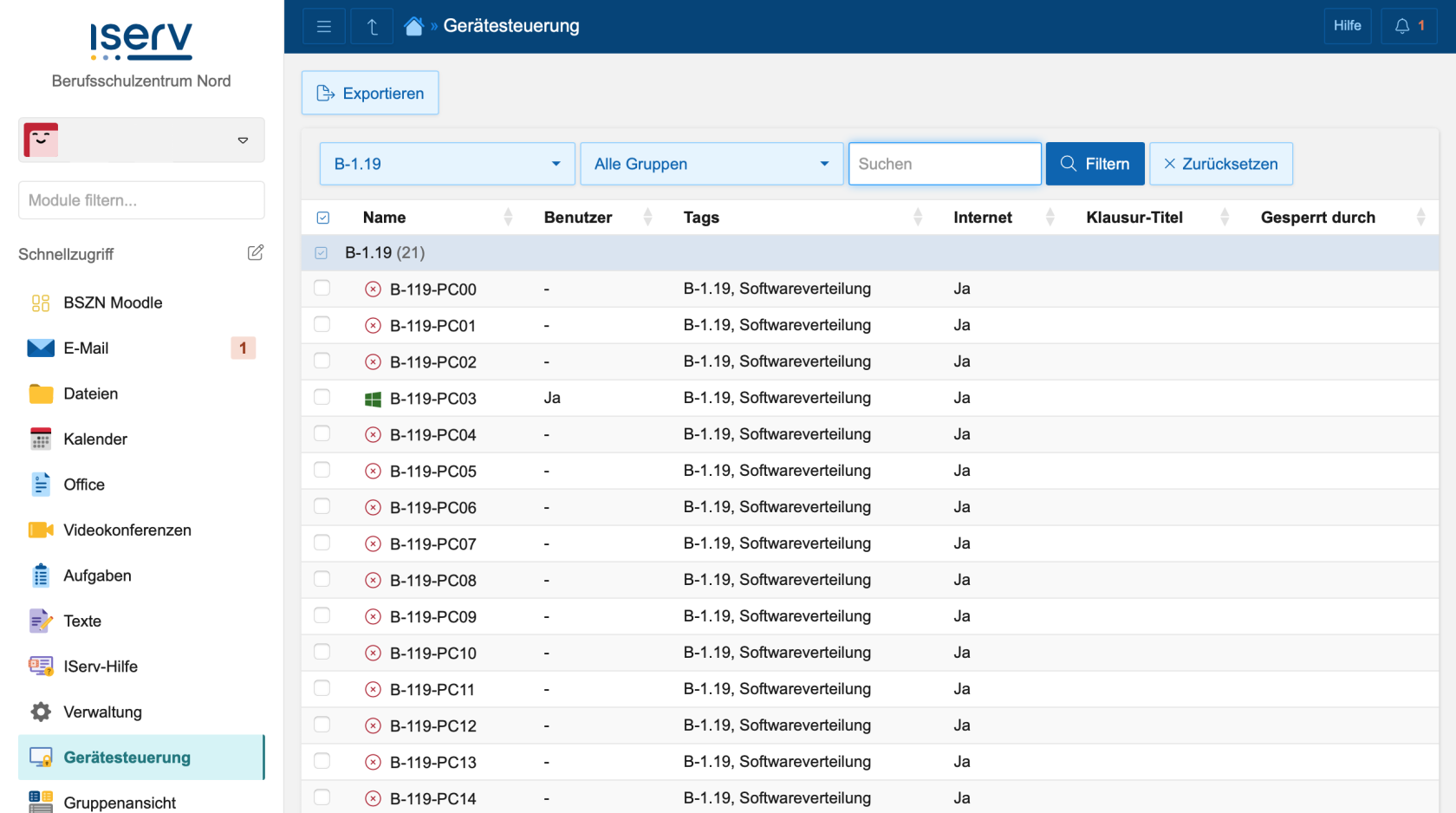
In der Raumliste werden alle PCs aufgezählt. Über die verschiedenen Symbole neben den Raumnamen lässt sich erkennen, ob der PC aktuell an oder ausgeschaltet ist. Aus der Spalte Benutzer lässt sich erkennen, ob ein Benutzer am PC eingeloggt ist.
 Das Windowssymbol zeigt an, dass der PC eingeschaltet ist.
 Das rote X zeigt an, dass der PC nicht eingeschaltet ist.
### Verschiedene Funktionen der Gerätesteuerung
**Rechnersperre**
Die Rechnersperre ermöglicht es, bestimmte Gruppen und Rechner über die Weboberfläche zu sperren. Der Bildschirm wird schwarz geschaltet und es können an dem Rechner keine Aktionen mehr ausgeführt werden.
Um einen Rechner zu sperren, müssen Sie nun ein Häkchen vor die zu sperrenden Rechner setzen und auf „*Sperren*“ klicken. Zum Entsperren wählen Sie die entsprechenden Geräte aus und klicken auf „*Entsperren*“. Das Sperren erfolgt mit einer kurzen Zeitverzögerung von bis zu 10 Sekunden.
#### **Rechnersteuerung**
Mit einem Klick auf „*Weitere Aktionen*“ stehen Ihnen folgende Funktionen zur Verfügung:
**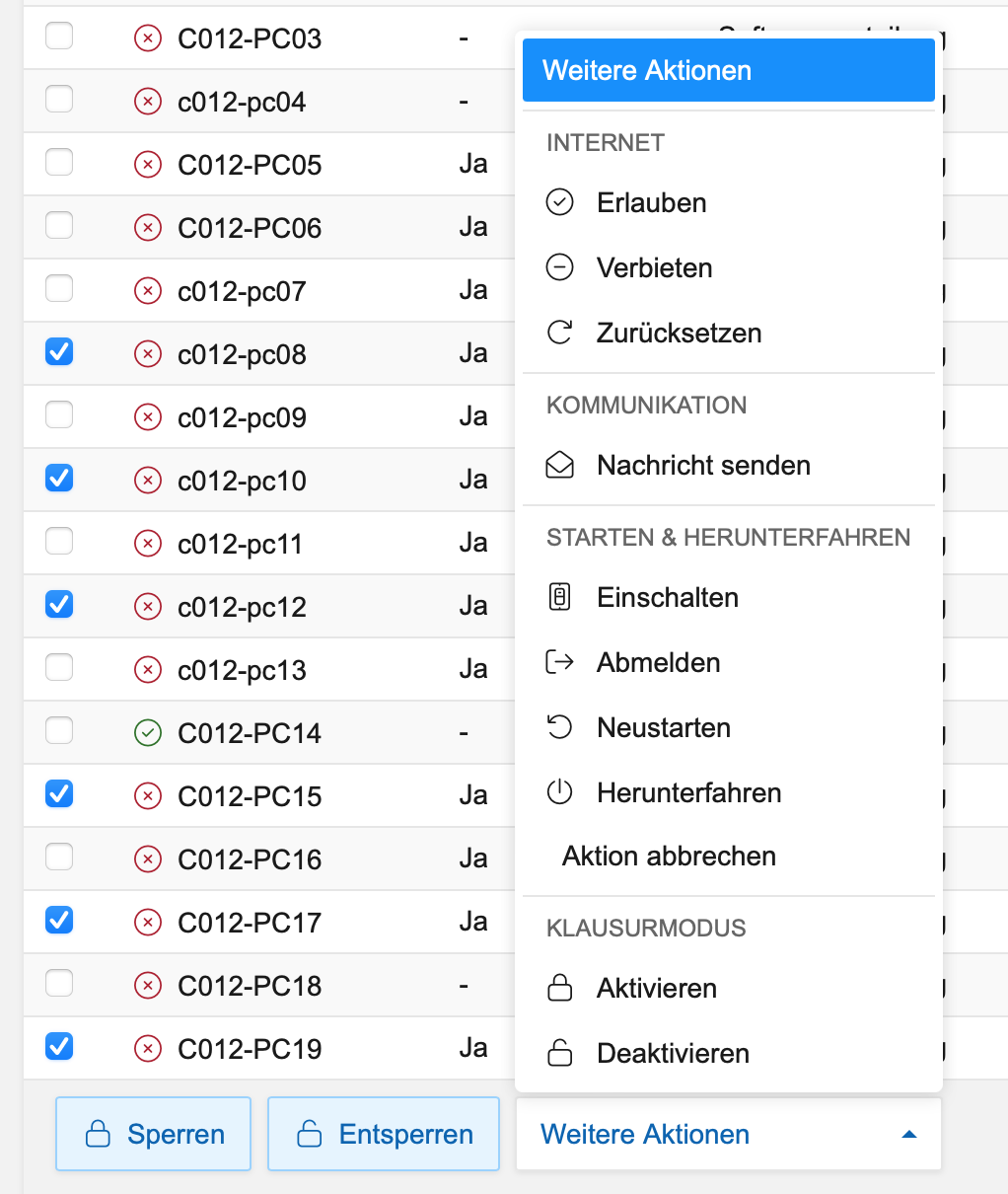**
**Internet**
- **Erlauben**: Erlaubt markierten Rechnern, für die im zweiten Schritt auszuwählende Zeitspanne, den Internetzugriff.
- **Verbieten**: Verbietet markierten Rechnern, für die im zweiten Schritt auszuwählende Zeitspanne, den Internetzugriff.
- **Zurücksetzten**: Setzt den ursprünglich eingestellten Zustand, *Internet Ja* oder *Nein* wieder her.
**Kommunikation**
- **Nachricht senden**: Dies bietet die Möglichkeit, auf die ausgewählten Rechner, eine Nachricht in Form eines Fensters zu schicken.
**Starten & Herunterfahren**
- **Einschalten**: Startet die ausgewählten Rechner.
- **Abmelden**: Meldet einen zurzeit angemeldeten Benutzer vom entsprechenden Rechner ab.
- **Neustarten**: Startet die ausgewählten Rechner neu.
- **Herunterfahren**: Fährt die ausgewählten Rechner herunter.
- **Abbrechen**: Bricht eine zuvor gesetzte Aktion ab. Hiermit kann auch das automatische Herunterfahren zu einem gesetzten Zeitpunkt abgebrochen werden.
**Klausurmodus**
- **Aktivieren**: Versetzt die markierten Rechner in den Klausurmodus.
- **Deaktivieren**: Deaktiviert den aktiven Klausurmodus für die markierten Rechner.M
# Klausurmodus in iServ
### Der Klausurmodus
Der Klausurmodus ist ein Zusatzmodul für IServ zum sicheren Durchführen von Prüfungen an den Arbeitsplatzrechnern der Schule. Unterstützt werden Rechner mit Windows 10 die Mitglieder in der IServ-Domäne sind. Der Lehrer kann einzelne Rechner oder ganze Klassen in den Klausurmodus schalten. Dabei melden sich die Schüler mit ihren persönlichen Zugangsdaten am Rechner an, erhalten jedoch nicht ihr normales Windows-Profil, sondern ein Laufwerk für die Aufgaben vom Lehrer und eines für ihre Abgaben. Der Zugriff auf die IServ-Dienste, das Internet und andere Rechner im Netzwerk ist gesperrt. Nicht verhindert wird der Zugriff auf externe Datenträger wie Disketten, CDs, USB-Sticks oder Spickzettel. Der Klausurmodus kann auch in Kombination mit dem Modul Rechnersperre verwendet werden.
**Datenablage**
Jede Klausur bekommt einen eindeutigen Titel, den Sie beim Aktivieren des Klausurmodus eingeben. Ein Beispiel wäre Informatik 12.1. Alle Dateien der Klausur werden dann unter *Dateien --> Eigene --> Exam --> Informatik 12.1* abgelegt. In Windows entspricht dies *H:\\Exam\\Informatik 12.1*. Hierüber können Sie die Aufgaben verteilen und die Abgaben der Schüler einsehen. Der Ordner bleibt auch nach der Klausur unbegrenzt bestehen und kann sogar für die gleiche Klausur, beispielsweise in einer anderen Klasse, weiterverwendet werden. Die enthaltenen Dateien können Sie nach der Klausur an andere Orte kopieren und verschieben oder ganz löschen. Der Ordner „*Exam*“ wird automatisch beim Erstellen der ersten Klausur in Ihrem Home-Verzeichnis erstellt.
Der Klausur-Ordner enthält drei Unterordner:
- In „*Assignment“* legen Sie die Dateien für die Schüler ab, beispielsweise Arbeitsblätter, Vorlagen oder Zusatzmaterial. Auf den Schülerrechnern wird dieses Verzeichnis während der Klausur als Laufwerk G: angezeigt, ansonsten ist es für die Schüler nicht zugänglich. Die Schüler haben nur Leserechte.
- In dem Ordner „*Return*“ wird für jeden Schüler und Rechner bei der ersten Anmeldung ein Unterordner für die Abgaben erstellt. Der Schüler sieht diesen als Laufwerk H:. Er kann dort während der Klausur Dateien und Verzeichnisse erstellen und diese beliebig verändern. Als Lehrer kann man hier schon während der Klausur abgespeicherte Zwischenstände einsehen, sollte aber nichts verändern.
- Der Ordner „*Windows“* enthält die Windows-Profile der Schüler. Sie werden bei der Anmeldung mit Standardeinstellungen neu generiert und auf Laufwerk I: eingebunden. Ein manueller Zugriff durch Schüler oder Lehrer ist nicht notwendig.
**Durchführung**
Sie starten den Lehrerrechner, melden sich mit Ihrem Account an Windows an, öffnen den Browser und gehen in die IServ Weboberfläche. In der Navigation wählen Sie den Punkt *Gerätesteuerung*. Im Hauptfenster rechts werden nun alle Geräte des aktuellen Raums angezeigt. Greifen Sie von einem Rechner aus einem anderen Raum zu, müssen Sie ggf. noch den richtigen Raum mit Hilfe der oben beschriebenen Filterfunktion aussuchen.
Wählen Sie nun die Rechner aus, die in den Klausurmodus geschaltet werden sollen.
In der Spalte Benutzer sehen Sie, wer an welchem Rechner in Windows angemeldet ist. **Der Klausurmodus kann nur auf Rechnern aktiviert werden, an denen gerade keine Benutzer angemeldet sind oder die ausgeschaltet sind**. Ggf. wählen Sie unter „*Weitere Aktionen*“ den Befehl „*Abmelden*“ oder „*Neustarten*“ aus. Die Anzeige der angemeldeten Benutzer müssen Sie bei Bedarf manuell aktualisieren.
Wählen Sie nun „*Weitere Aktionen*“ --> *Klausurmodus aktivieren*“ und vergeben wie oben beschrieben den Titel für die Klausur.
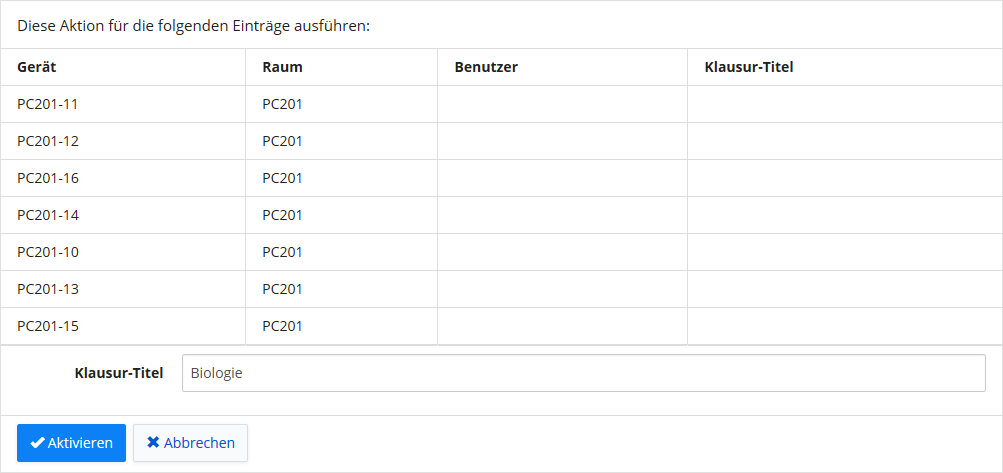
Klicken Sie dann auf „*Aktivieren*“.
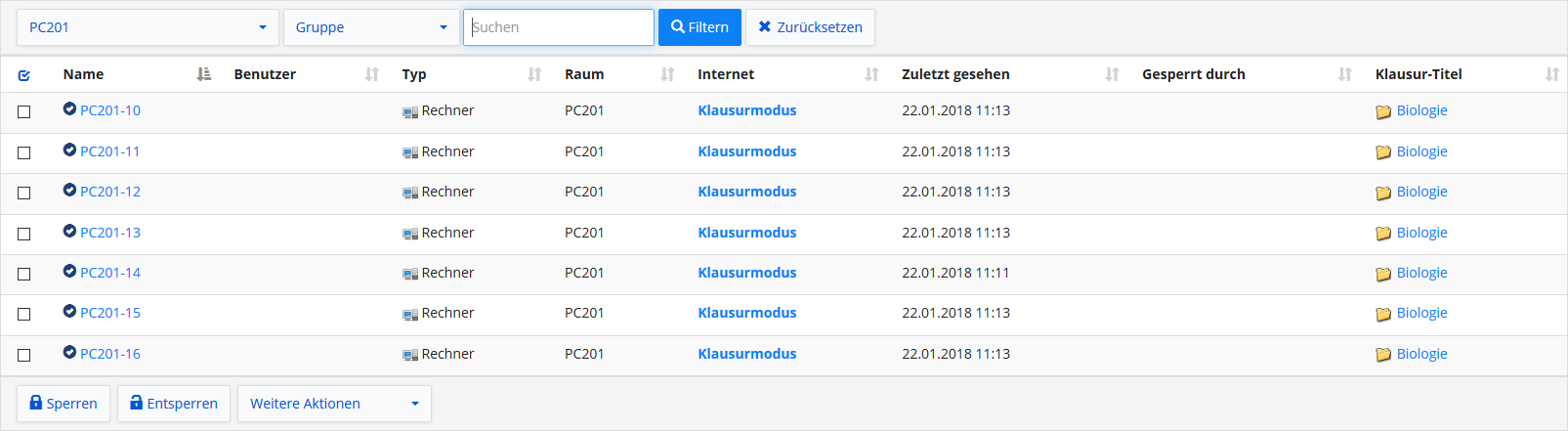
In der Hauptansicht stehen jetzt die ausgewählten Rechner. In der Spalte Internet wird „Klausurmodus“ angezeigt. Unter Klausur-Titel befindet sich ein Link zum entsprechenden Ordner in Ihrem Home-Verzeichnis, dass Sie direkt zu den Dateien der Klausur bringt. Sie können den Benutzern nun Dateien über den Ordner „*Assignment*“ zugänglich machen, die auch während der Klausur noch ergänzt werden können.
Die Benutzer melden sich jetzt mit ihren IServ-Accounts an den Arbeitsplätzen an. Während der Anmeldung wird ihnen folgender Hinweis angezeigt:
„Der Arbeitsplatz befindet sich im Klausurmodus!
Die Aufgaben finden Sie auf Laufwerk G:, die Abgabe wird nach Laufwerk H: gespeichert.
Viel Erfolg!“
Während der Klausur können sich die Benutzer, falls nötig am gleichen Rechner neu anmelden oder den Rechner neu starten. Alle ihre gespeicherten Daten bleiben erhalten. Meldet sich ein Benutzer hingegen mit seinem Account an einem anderen Rechner an, erhält er wieder einen leeren Abgabeordner und ein Windows-Profil mit Standardeinstellungen. Damit wird verhindert, dass die Benutzer gegenseitig auf ihre Daten zugreifen, selbst wenn sie vorher die Zugangsdaten weitergeben.
Am Ende der Klausur melden sich die Benutzer ab oder fahren ihre Rechner herunter. Alle auf Laufwerk H: gespeicherten Dateien stehen dem Lehrer im Klausur-Ordner zur Verfügung. Um ein Abmelden zu erzwingen, können Sie wieder die Funktion „*Abmelden*“ oder „*Herunterfahren*“ verwenden. Die Benutzer sehen dabei eine Hinweismeldung auf ihrem Rechner und bekommen noch 30 Sekunden Zeit, ihre Ergebnisse zu speichern. Sobald alle Benutzer abgemeldet sind, können Sie den Klausurmodus beenden, indem Sie unter „*Weitere Aktionen*“ den Befehl „*Klausurmodus deaktivieren*“ auswählen.
Bemerkung
Der Klausurmodus kann grundsätzlich auch beendet werden, während der Benutzer noch am Gerät angemeldet ist. In diesem Fall bleibt er aber weiterhin aktiv, was auch in der Geräteliste entsprechend gekennzeichnet wird. Nachdem der Benutzer sich abgemeldet hat, wird der Klausurmodus ohne weiteres Zutun automatisch im Hintergrund beendet. Der Klausurmodus kann dann, bis der Benutzer sich abgemeldet hat, nicht erneut dauerhaft aktiviert werden.
# Passwörter in iServ ändern
Das Ändern seines eigenen Passworts im eigenen iServ-Account kann mit wenigen Klicks erledigt werden. Dafür logge ich mich zuerst über den Link [www.bszn-da.de](http://www.bszn-da.de/) in iServ ein.
Damit gelange ich auf die Startseite von iServ unserer Schule.
Als nächstes klicke ich auf das Menü (Pfeilsymbole), das ich in der oberen linken Ecke der Startseite finde. Siehe Bild unterhalb mit rot markiertem Bereich.
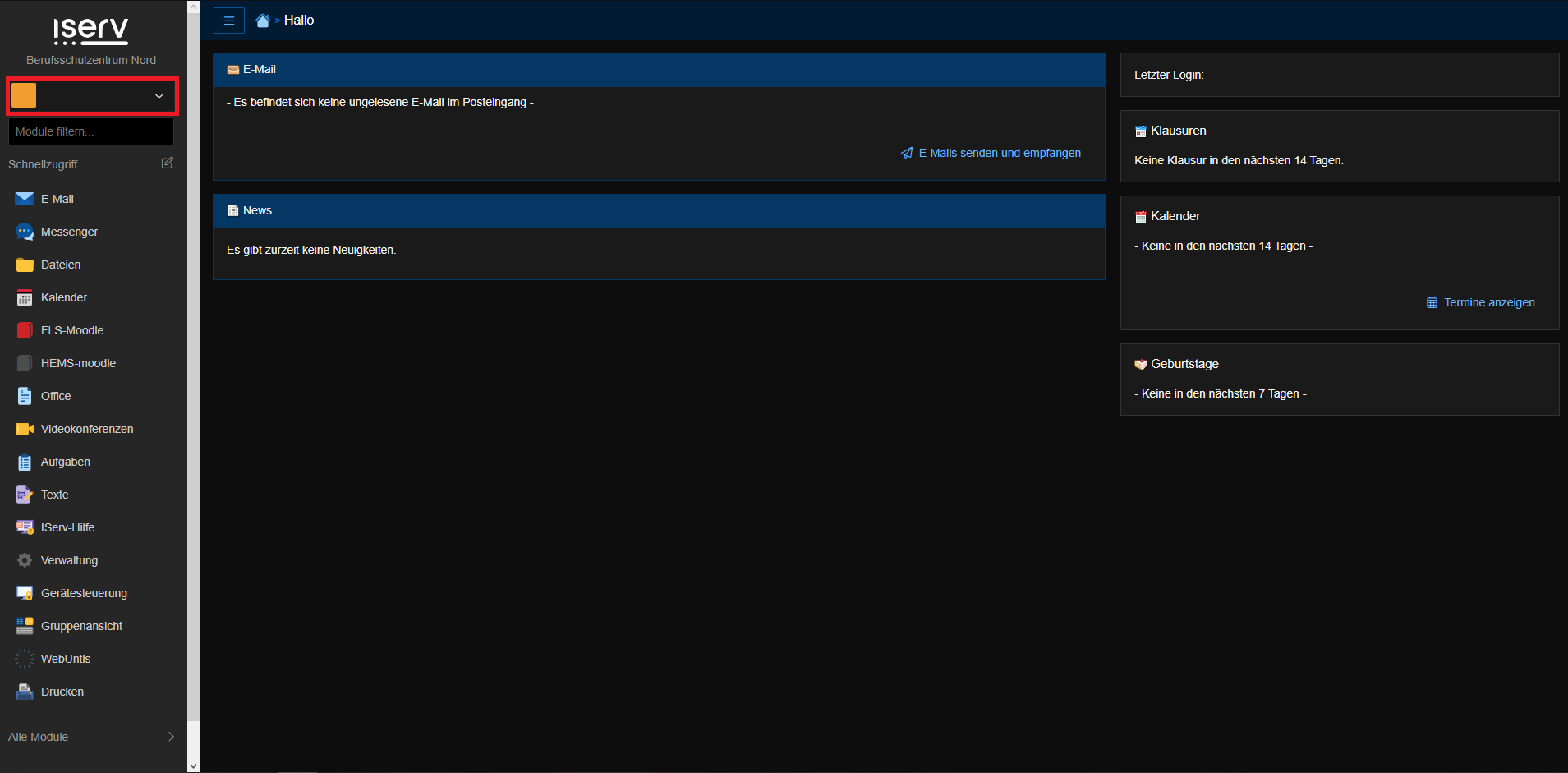
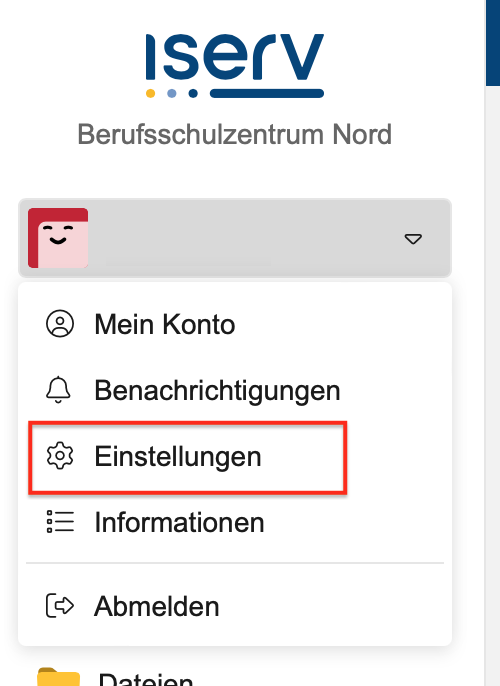
Nach dem Klicken auf das Dropdown-Menü öffnet sich dieses sogleich und gibt verschiedene Auswahlmöglichkeiten zur Navigation preis. In diesem Menü klicken wir dann auf den Unterpunkt Einstellungen. (Siehe Bild im rot markierten Bereich.)
[](https://help.bszn-da.de/uploads/images/gallery/2024-09/bildschirmfoto-2024-09-04-um-10-21-24.png)
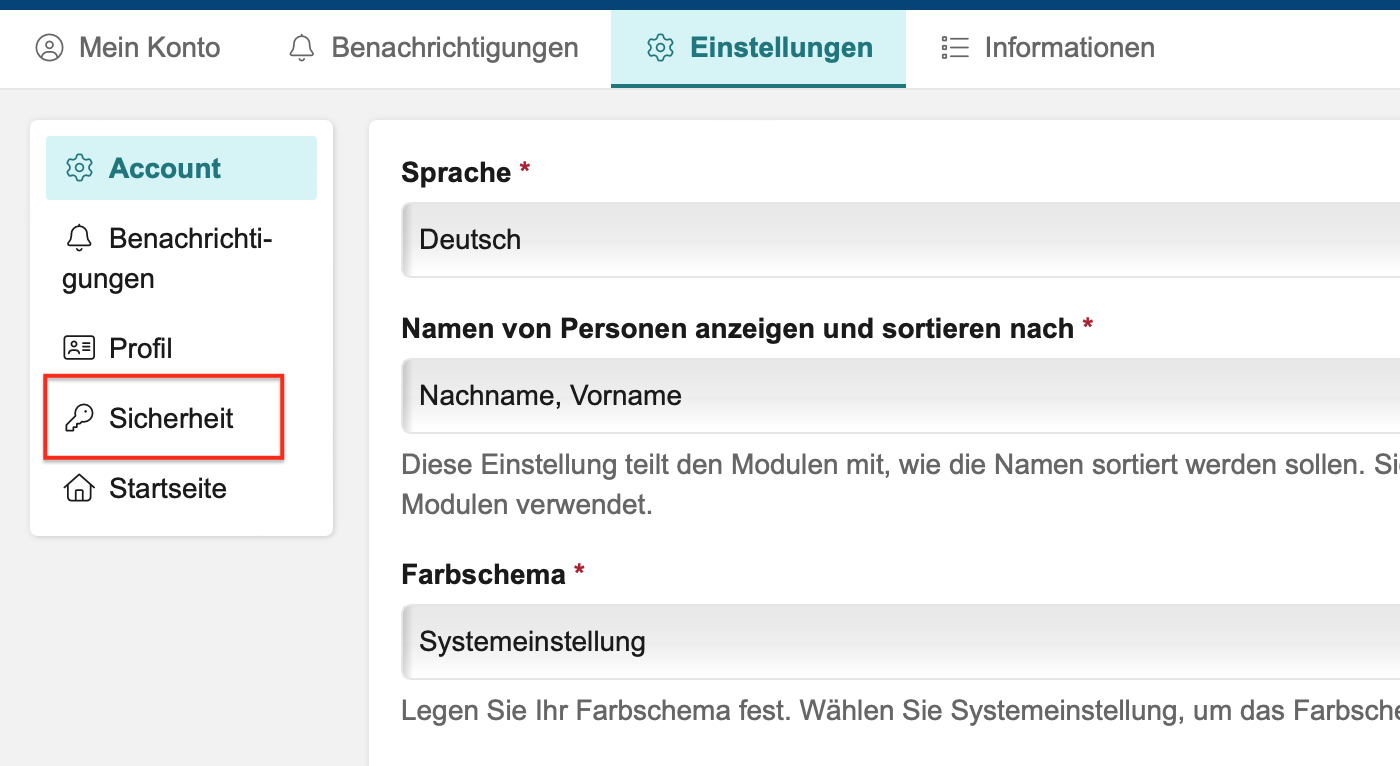
Nach dem Klicken auf den Reiter Einstellungen werden wir in diesen Bereich in iServ umgeleitet. Hier angekommen, müssen wir in den Unterbereich "Sicherheit" wechseln.
[](https://help.bszn-da.de/uploads/images/gallery/2024-09/bildschirmfoto-2024-09-04-um-10-22-42.png)
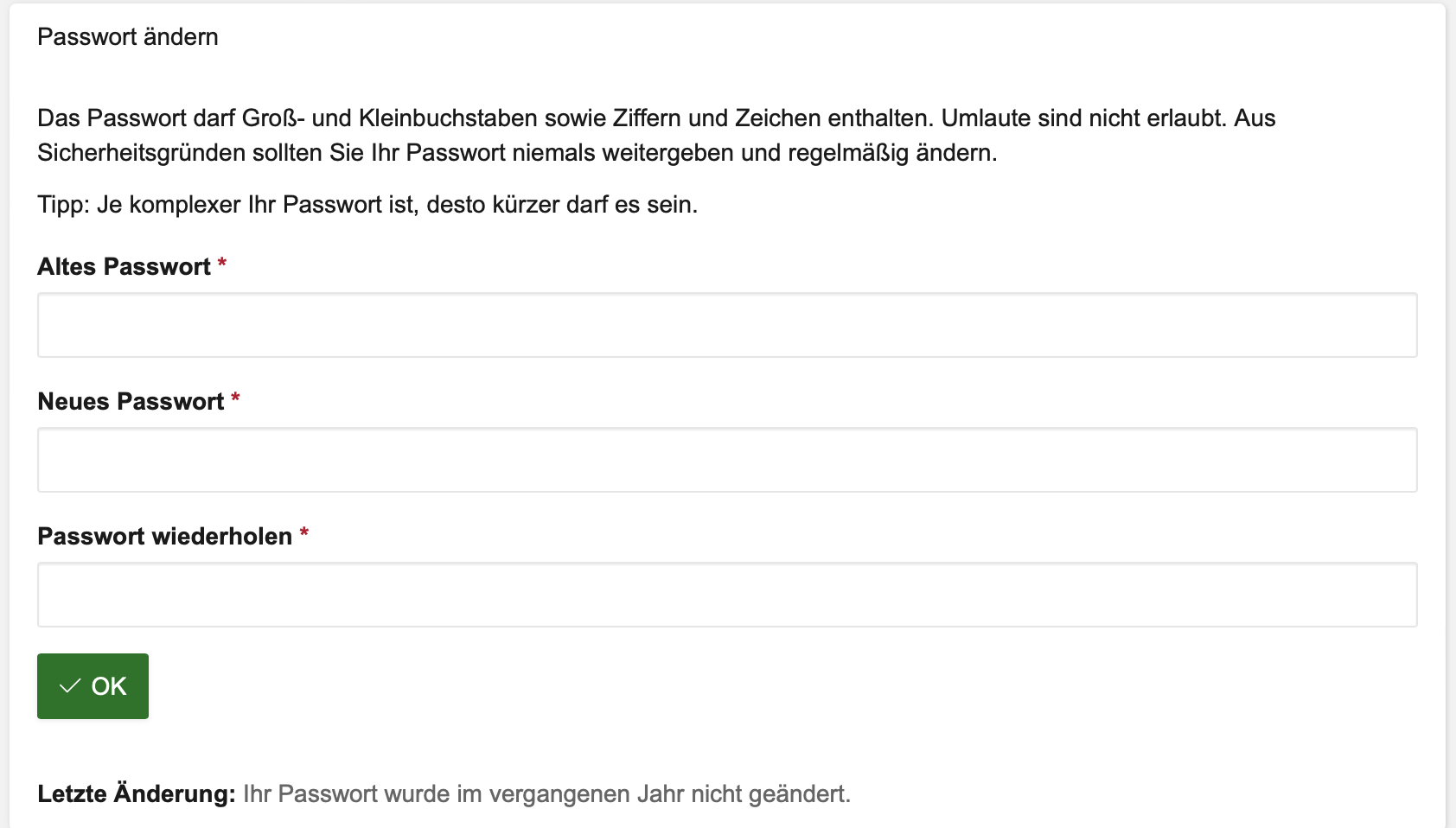
Zum Setzen eines neuen Passworts wird nochmals das alte Passwort benötigt. Danach kann ich dann mein neues Passwort festlegen und mit dem Drücken auf die Taste „OK“ bestätigen.
Auf dieser Seite kann ich ebenfalls nachvollziehen, wann und durch wen mein Passwort zuletzt geändert wurde.
[](https://help.bszn-da.de/uploads/images/gallery/2024-09/bildschirmfoto-2024-09-04-um-10-26-07.png)
Um ein sicheres Passwort zu erzeugen, sollte ich eine Kombination aus Groß- und Kleinbuchstaben, Zahlen und Sonderzeichen nutzen. Wichtig ist: je komplexer das Passwort ist, desto kürzer darf es sein. Mindestens sollte das Passwort zwischen 12 und 18 Zeichen lang sein. Auf **keinen** Fall sollten folgende Informationen im Passwort enthalten sein:
· Meinen Namen
· Namen meines Haustieres
· Mein Geburtsdatum
· Einträge aus dem Wörterbuch
· Zahlenfolgen wie „1234567“
· Einfache bekannte Wiederholungs- und Tastaturmuster wie „asdfgh“ oder „1234abcd“
# Modul Videokonferenzen in iServ
#### Zum Modul Videokonferenzen gelangen
iServ bietet uns die Möglichkeit Videokonferenzen abzuhalten. Wenn noch nicht geschehen, kann ich in der Modulübersicht auf der Startseite von iServ das Modul Videokonferenzen im Bereich "Alle Module" finden.
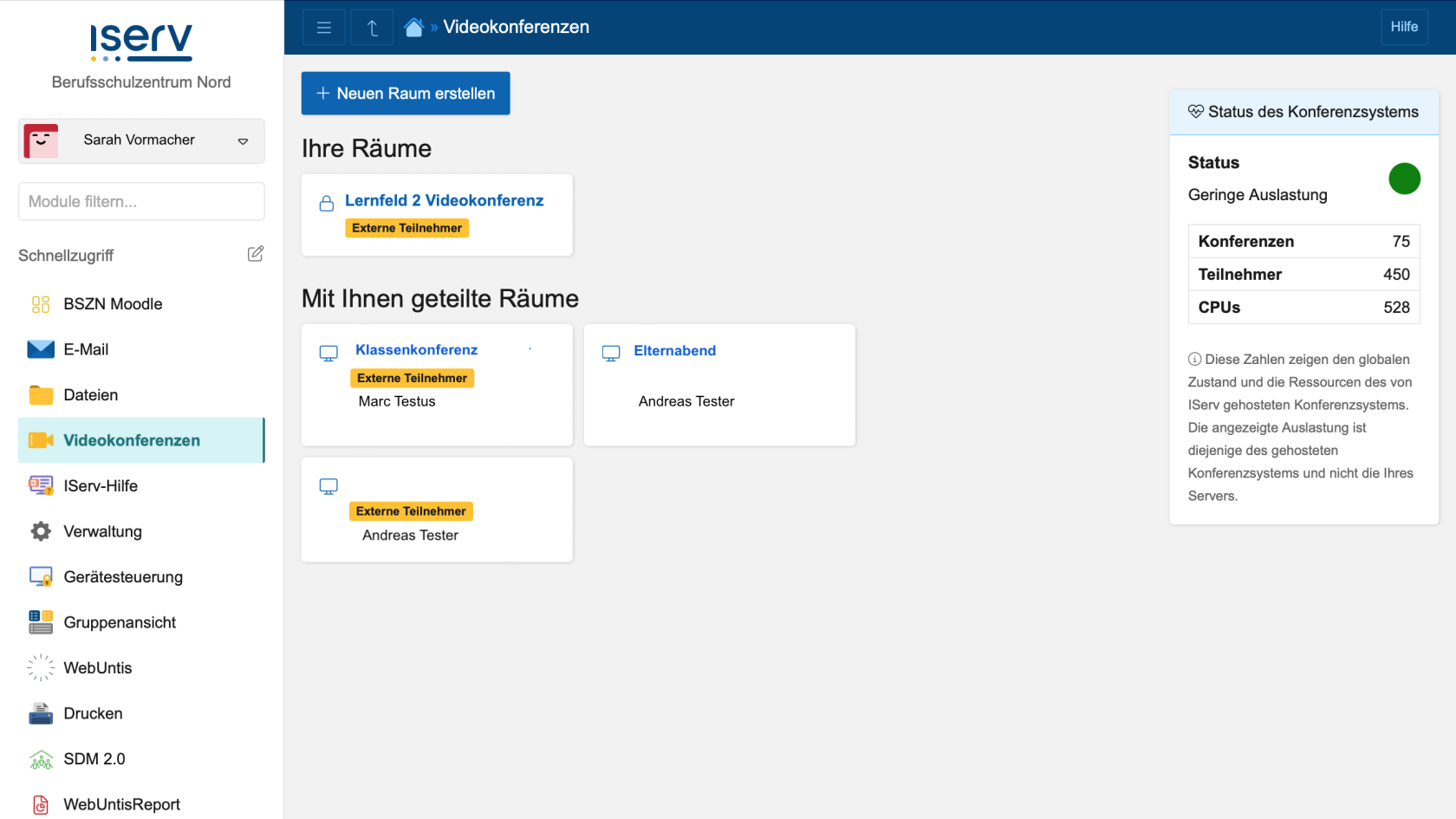
Sobald ich auf das Modul klicke, werde ich auf die Übersichtsseite weitergeleitet. Dort erhalte ich einen Überblick über:
- Ihre Räume: alle meine Videokonferenzräume, die ich eröffnet habe und verwalte.
- Mit Ihnen geteilte Räume: alle Videokonferenzräume, die von jemand anderen eröffnet wurden und in denen ich Moderator oder Teilnehmer bin.
[](https://help.bszn-da.de/uploads/images/gallery/2024-10/erstes-bild.png)
Mit einem Klick auf den jeweiligen Raum kann ich dann zur jeweiligen Videokonferenz gelangen und diese
- als Moderator starten oder
- als Teilnehmer beitreten, sofern ein Moderator für den Start der Konferenz notwendig ist.
Über den Button "Neuen Raum erstellen" kann ich einen eigenen Konferenzraum erstellen und mit Klassengruppen, Kolleginnen und Kollegen oder einzelnen Lernenden teilen.
#### Videokonferenzräume gestalten
[](https://help.bszn-da.de/uploads/images/gallery/2024-10/zweites-bild.png)
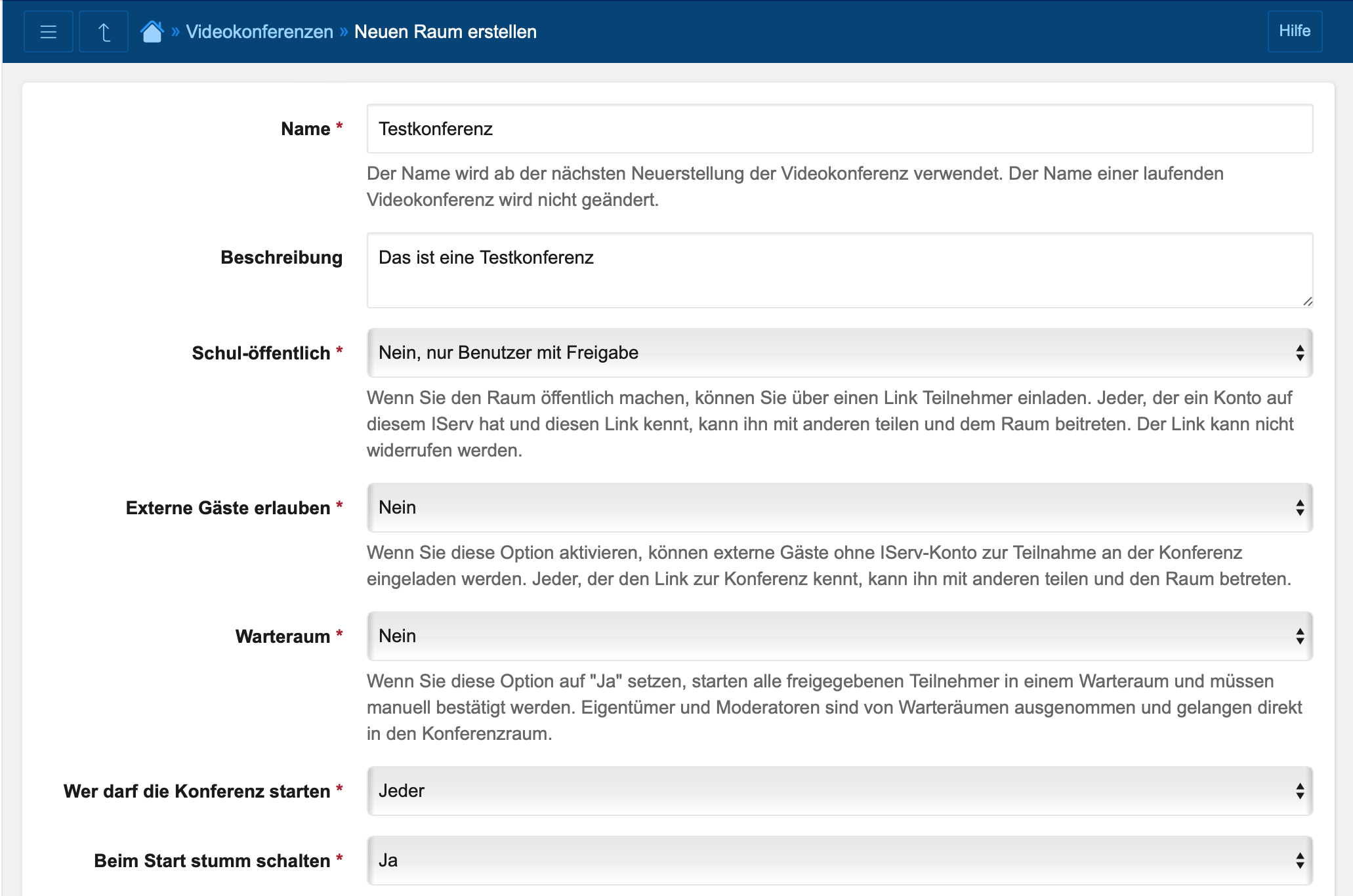
Um einen neuen Raum zu eröffnen, muss ich verschiedene Einstellungen für den Raum setzen.
1. Der Raum benötigt einen Namen.
2. Die Beschreibung ist optional.
3. Ich muss entscheiden, ob der Raum entweder Schul-öffentlich oder nur für bestimmte Nutzer freigegeben wird.
1. Schul-öffentlich bedeutet, dass Nutzer mit dem Link auch ohne benannt worden zu sein, an der Konferenz teilnehmen können.
2. Nicht schul-öffentlich bedeutet, dass nur von mir eingeladene Nutzer an der Konferenz teilnehmen können.
4. Ich kann entscheiden, ob ich externe Gäste zulassen möchte.
5. Ich kann einen Warteraum einrichten, um unkontrollierte Zutritt zu vermeiden.
6. Ich muss entscheiden, wer die Konferenz starten kann (Moderatoren oder jeder Teilnehmer)
7. Ich muss entscheiden, ob Teilnehmer automatisch beim Betreten der Konferenz das Mikrofon stumm geschaltet bekommen.
[](https://help.bszn-da.de/uploads/images/gallery/2024-10/dritte-bild.png)
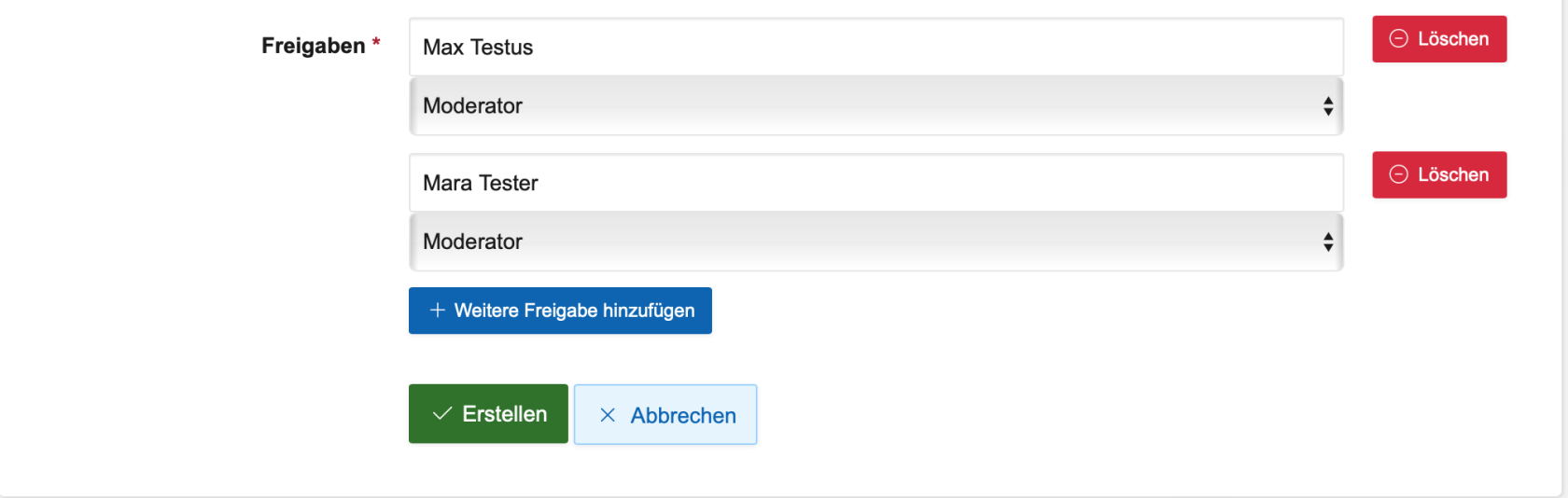
8\. Zuletzt kann ich entscheiden, mit welchen Personen ich den Konferenzraum teilen möchte und ob diese Moderatoren oder nur Teilnehmer sein sollen.
Nachdem ich auf "Erstellen" geklickt habe, wird der neue Raum gestartet. Sollte ich fehlerhafte Eintragungen getätigt haben, bekomme ich einen Hinweis.
#### Videokonferenzraum steuern
Sobald ich den Konferenzraum erstellt habe, werde ich auf die Seite des Raumes weitergeleitet.
[](https://help.bszn-da.de/uploads/images/gallery/2024-10/viertes-bild.png)
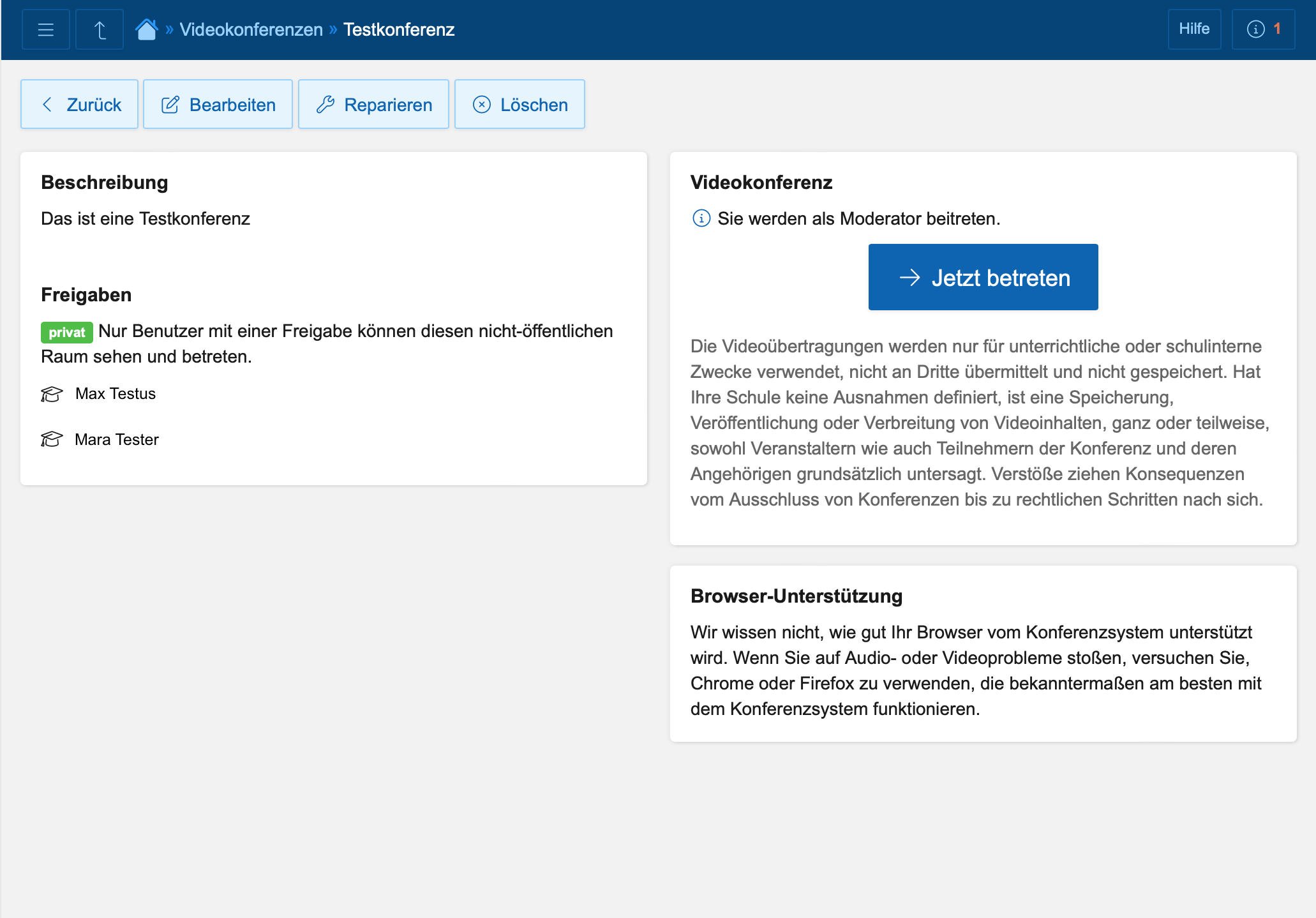
Hier erhalte ich nochmal einen Überblick über die Nutzer mit denen ich den Konferenzraum geteilt habe.
Gleichzeitig kann ich die Einstellungen mit einem Klick auf den Button "Bearbeiten" jeder Zeit verändern.
Über den Button "Reparieren" kann ich die Videokonferenz, sofern es hier Probleme geben sollte, zurücksetzen und reparieren lassen.
Mit einem Klick auf den Button "Jetzt betreten" starte ich die Videokonferenz in der Umgebung BigBlueButton und werde dorthin weitergeleitet.
# SuS Passwörter zurücksetzen
1. In IServ anmelden
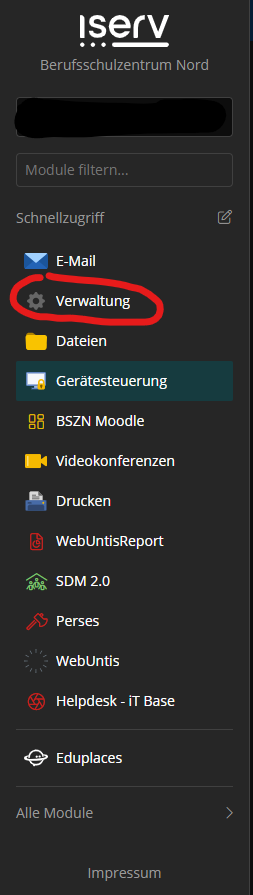
2. In der Seitenleiste auf Verwaltung gehen:
[](https://help.bszn-da.de/uploads/images/gallery/2025-02/image.png)
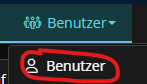
3. Auf Benutzer und dann auf Benutzer gehen:
[](https://help.bszn-da.de/uploads/images/gallery/2025-02/5Jdimage.png)
4. Den Account anklicken
5. Dann auf Passwort zurücksetzen klicken
6. Jetzt noch auf zurücksetzen klicken
[](https://help.bszn-da.de/uploads/images/gallery/2025-02/SJYimage.png)
7. Wichtig, das neue Einmalpasswort dem Schüler mitteilen oder noch besser fotografieren lassen. Dieses Passwort gilt nur bis zur ersten Anmeldung, und der SuS wird aufgefordert, das Passwort neu zu setzen.
# Gruppenmitgliedschaft beantragen
Wenn man in iServ mit einer Klasse interagieren möchte (Dateien austauschen, Chat, usw.) muss man Mitglied in dieser Klassengruppe sein.
In diesem Video wird beschrieben, wie man die Gruppenmitgliedschaft in einer Klasse beantragt:
[https://youtu.be/DGjlHYvuYJg](https://youtu.be/DGjlHYvuYJg)
# Gruppenmitgliedschaft beenden
Alles Gute muss irgendwann zu Ende gehen. Wie komme ich aus einer Gruppe wieder raus: