Modul Videokonferenzen in iServ
Zum Modul Videokonferenzen gelangen
iServ bietet uns die Möglichkeit Videokonferenzen abzuhalten. Wenn noch nicht geschehen, kann ich in der Modulübersicht auf der Startseite von iServ das Modul Videokonferenzen im Bereich "Alle Module" finden.
Sobald ich auf das Modul klicke, werde ich auf die Übersichtsseite weitergeleitet. Dort erhalte ich einen Überblick über:
- Ihre Räume: alle meine Videokonferenzräume, die ich eröffnet habe und verwalte.
- Mit Ihnen geteilte Räume: alle Videokonferenzräume, die von jemand anderen eröffnet wurden und in denen ich Moderator oder Teilnehmer bin.
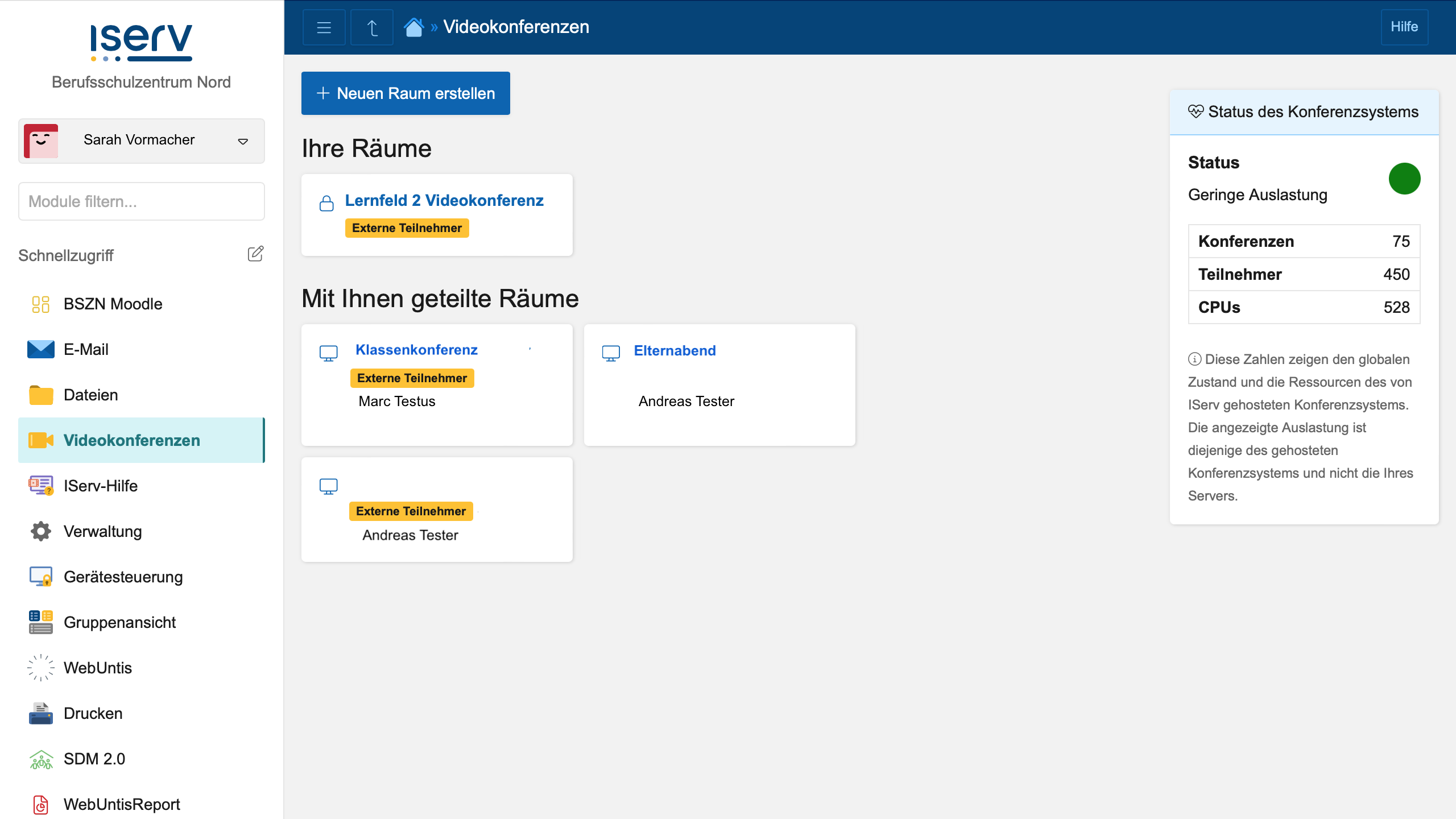
Mit einem Klick auf den jeweiligen Raum kann ich dann zur jeweiligen Videokonferenz gelangen und diese
- als Moderator starten oder
- als Teilnehmer beitreten, sofern ein Moderator für den Start der Konferenz notwendig ist.
Videokonferenzräume gestalten
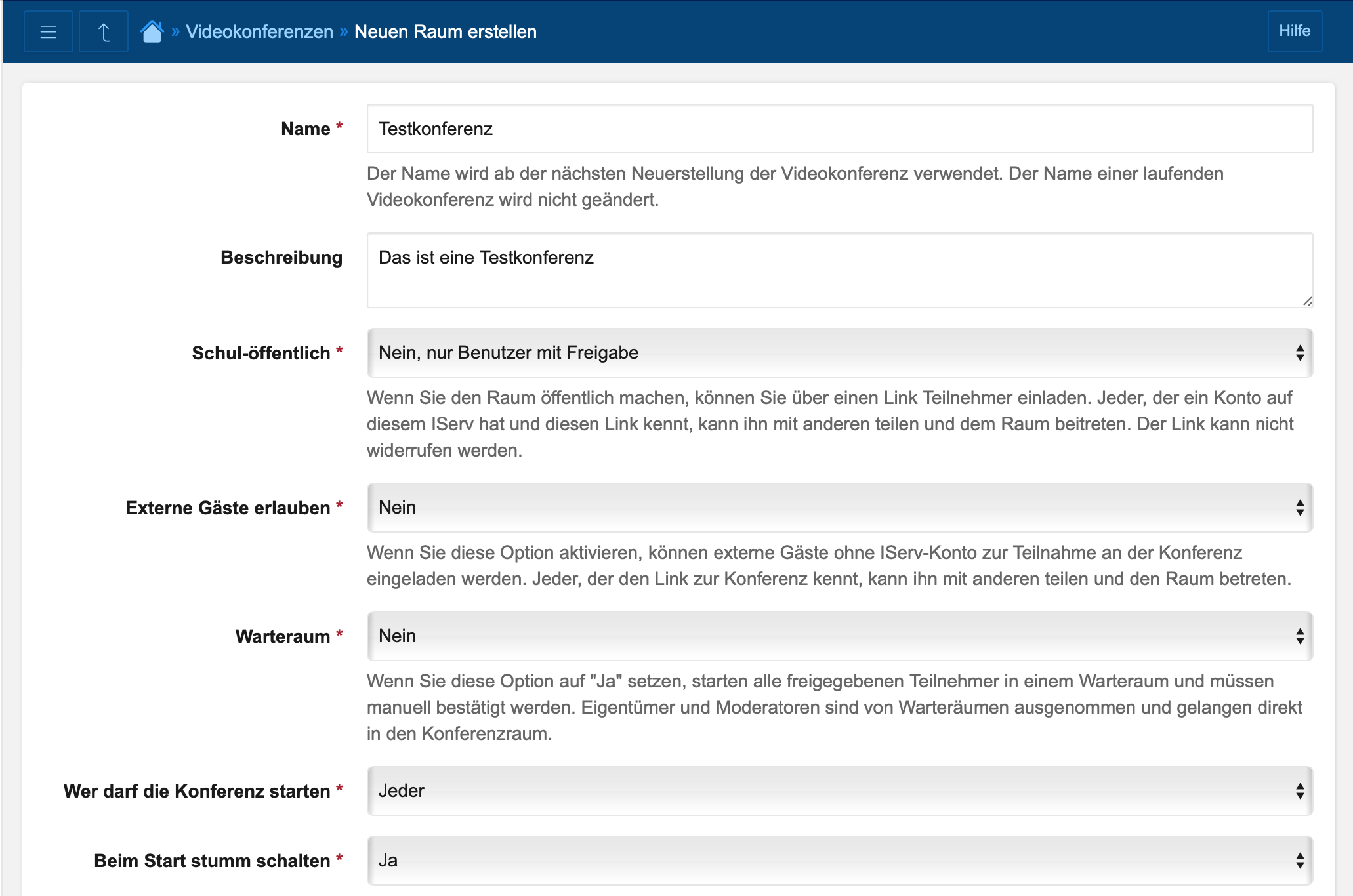
Um einen neuen Raum zu eröffnen, muss ich verschiedene Einstellungen für den Raum setzen.
- Der Raum benötigt einen Namen.
- Die Beschreibung ist optional.
- Ich muss entscheiden, ob der Raum entweder Schul-öffentlich oder nur für bestimmte Nutzer freigegeben wird.
- Schul-öffentlich bedeutet, dass Nutzer mit dem Link auch ohne benannt worden zu sein, an der Konferenz teilnehmen können.
- Nicht schul-öffentlich bedeutet, dass nur von mir eingeladene Nutzer an der Konferenz teilnehmen können.
- Ich kann entscheiden, ob ich externe Gäste zulassen möchte.
- Ich kann einen Warteraum einrichten, um unkontrollierte Zutritt zu vermeiden.
- Ich muss entscheiden, wer die Konferenz starten kann (Moderatoren oder jeder Teilnehmer)
- Ich muss entscheiden, ob Teilnehmer automatisch beim Betreten der Konferenz das Mikrofon stumm geschaltet bekommen.
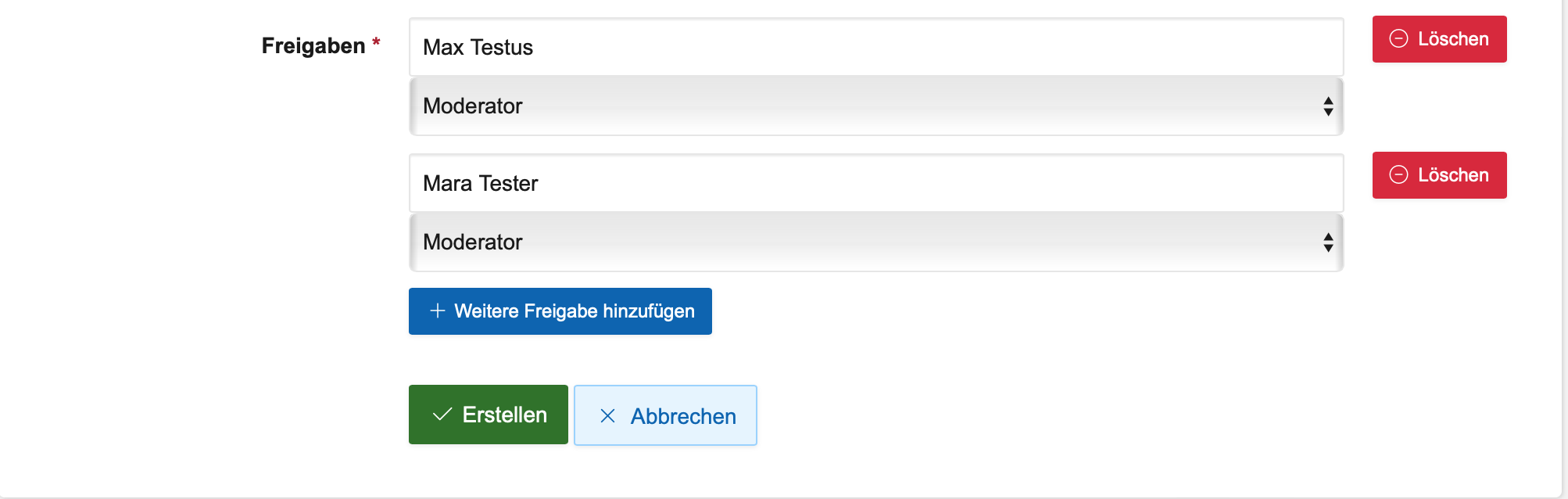
8. Zuletzt kann ich entscheiden, mit welchen Personen ich den Konferenzraum teilen möchte und ob diese Moderatoren oder nur Teilnehmer sein sollen.
Nachdem ich auf "Erstellen" geklickt habe, wird der neue Raum gestartet. Sollte ich fehlerhafte Eintragungen getätigt haben, bekomme ich einen Hinweis.
Videokonferenzraum steuern
Sobald ich den Konferenzraum erstellt habe, werde ich auf die Seite des Raumes weitergeleitet.
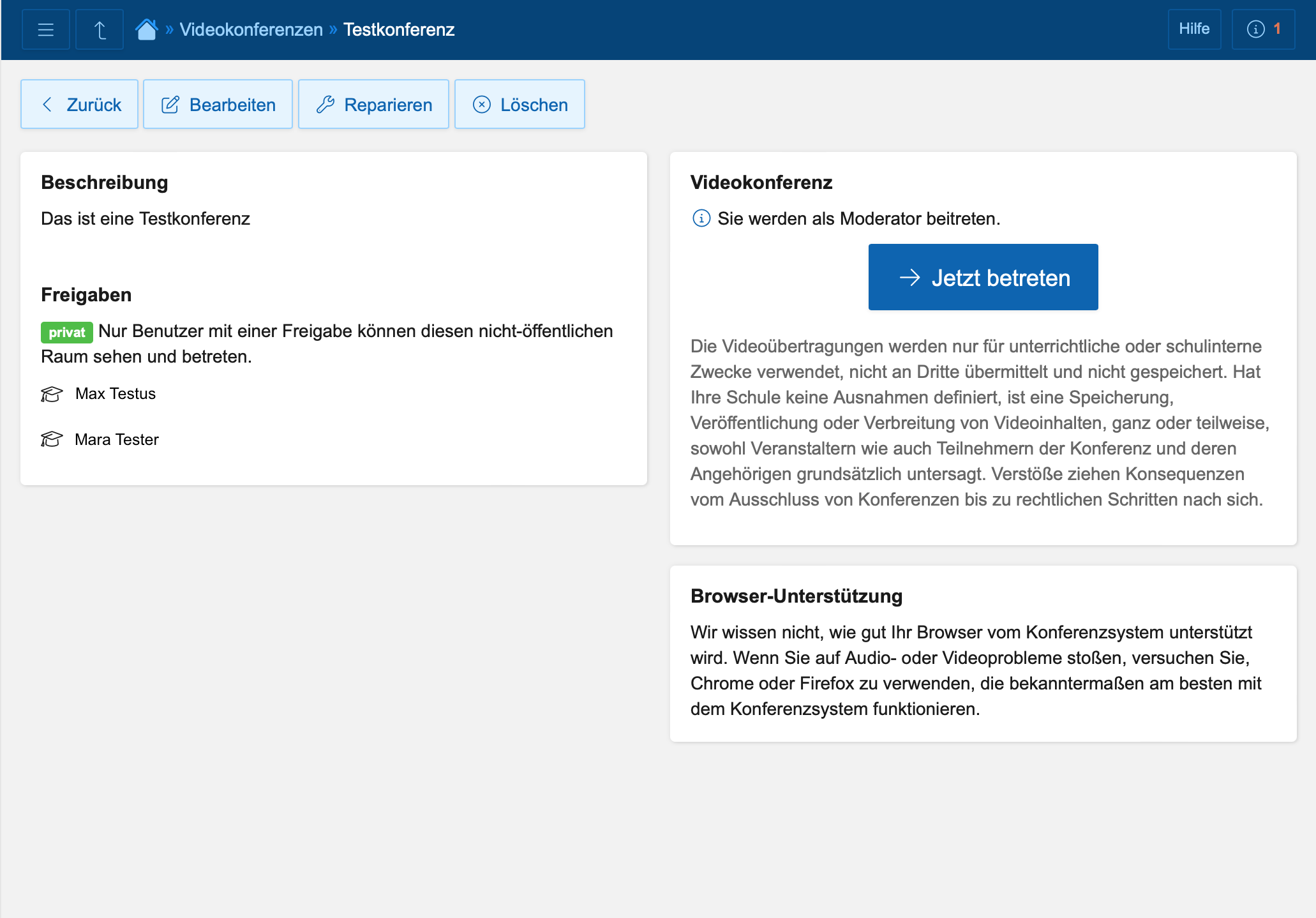
Hier erhalte ich nochmal einen Überblick über die Nutzer mit denen ich den Konferenzraum geteilt habe.
Gleichzeitig kann ich die Einstellungen mit einem Klick auf den Button "Bearbeiten" jeder Zeit verändern.
Mit einem Klick auf den Button "Jetzt betreten" starte ich die Videokonferenz in der Umgebung BigBlueButton und werde dorthin weitergeleitet.