IT@BSZN-Allgemein
- Wie melden sich SuS das erste Mal am System an?
- Erstes Anmelden am BSZN-Moodle
- SuS-Account-Management in iServ
- WLAN im BSZN
- WLAN für Schülerinnen und Schüler
- WLAN für Lehrkräfte
- WLAN für Linuxsysteme ❤️🚀
- Problem mit Split-VPN, DNS und Routing (Beispiel: Moodle)
- WLAN - Wie teste ich mein Passwort
- Promethean Boards
- Schul-ID Hessen
Wie melden sich SuS das erste Mal am System an?
Wenn Sie die SuS einer gesamten Klasse oder auch einzelne Nachzügler*innen im SDM erfasst haben, müssen Sie bis zur "Stichuhrzeit" warten. Erst nach ca. 16:00 Uhr eines jeden Tages sind die neu angelegten SuS-Accounts aktiv.
Sie teilen Ihren SuS bitte die folgenden Anmeldemodalitäten für unser IT-System mit:
Erstanmeldung am BSZN-Digitalsystem für Schülerinnen und Schüler
- Rufen Sie die folgende Webseite auf:
https://portal.bszn-da.de - Klicken Sie auf den Button "iServ BSZN"
- Erstes Anmelden am iServ System
Melden Sie sich mit den folgenden Daten am System an:
| Account |
vorname.nachname |
|
| Passwort |
ttmmjjjj |
Ihr Geburtstag in Form ttmmjjjj |
Jetzt setzen Sie sich ein persönliches Passwort, welches Sie bitte nicht vergessen. Besteht Ihr Vor- oder Nachname aus mehreren Teilen, die durch Leerzeichen getrennt sind, werden diese durch einen Punkt getrennt.
Beispiel:
Vorname: Andree Max
Nachname: von Anstätten
Geburtsdatum: 23.01.2006
Dann lautet der Anmeldename: andree.max.von.anstaetten
und das Erstpasswort: 23012006
Erstes Anmelden am BSZN-Moodle
Wichtig: Eine Anmeldung am BSZN-Moodle kann erst erfolgen, wenn Sie sich mit Ihrem Erstpasswort bei iServ angemeldet und Ihr Passwort angepasst haben.
Siehe hierzu!
- Rufen Sie die folgende Webseite auf:
https://moodle.bszn-da.de - Klicken Sie oben rechts auf "Login"
- Melden Sie sich mit Ihren Benutzerdaten an.
- Vervollständigen Sie Ihre persönlichen Profildaten gewissenhaft
- Sie erhalten vom Moodle-System eine zu bestätigende E-Mailnachricht – bitte klicken Sie auf den Bestätigungslink. Falls Sie keine E-Mail von unserem Moodlesystem erhalten haben, überprüfen Sie bitte auch Ihren Spamordner
SuS-Account-Management in iServ
In iServ können Sie ganz bequem die vorhanden Schüler*innenaccounts einsehen und z.B. auch ein vergessenes Passwort zurücksetzen.
Dieser Überblick, bzw. Verwaltung ist z.B. notwendig, wenn
- ein/e Schüler*in das Passwort vergessen hat
- Sie überprüfen möchten, ob ein Account existiert
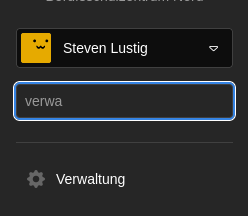
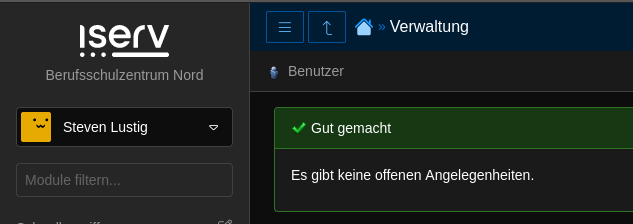
- Loggen Sie sich hierzu in iServ ein und klicken auf "Verwaltung".

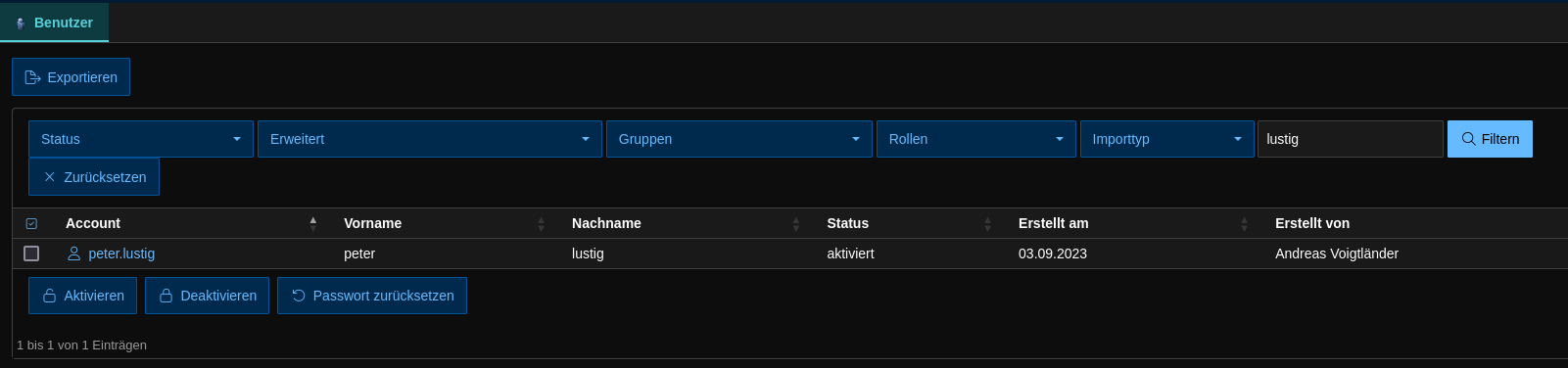
- Jetzt können Sie auf "Benutzer" klicken und haben somit vielfältige Möglichkeiten, eine/n bestimmte iServ-Benutzer*in oder auch eine Gruppe zu suchen und zu finden.

- Eine Suche nach „Lustig“ liefert z.B. die folgenden Ergebnisse:

- Sie wissen jetzt, dass das Konto von Peter Lustig existiert, Sie können den Loginnamen ablesen (peter.lustig) und durch einen Klick auf "peter.lustig" können Sie das Passwort dieser Schülerin zurücksetzen.
WLAN im BSZN
Im BSZN steht ein flächendeckendes WLAN bereit.
WLAN für Schülerinnen und Schüler
BYOD-WLAN
WICHTIG: Das initiale „DreiWortKennwort“ muss im Schulportal geändert werden.
Ändern des initialen Kennworts:
Das initiale „DreiWortKennwort“, welches Sie von Ihrer Lehrkraft erhalten (MBS: Link), müssen Sie im Schulportal des Landes Hessen ändern.
Melden Sie sich dazu im Schulportal Ihrer Schule an:
Schulportal Heinrich-Emanuel-Merck-Schule
Schulportal Friedrich-List-Schule
Schulportal Martin-Behaim-Schule
Die Synchronisierung der Passwortänderung dauert ca. 10 Minuten.
Allg. Account im WLAN BYOD
Der Nutzername ist abhängig von der Schule:
HEMS: vorname.nachname@hems.schule-da.de
MBS: vorname.nachname@mbeh.schule-da.de
FLS: vorname.nachname@flis.schule-da.de
Passwort: Das im Schulportal geänderte Kennwort.
Win10 / Win11 - Anleitung zur WLAN-Verbindung mit BYOD
Je nach aktuellen Windows Patchstand kann die Anleitung variieren.
Beim Verbinden mit dem BYOD Netzwerk kann es im Moment dazu kommen, dass eine direkte Verbindung durch Auswahl und klicken auf BYOD nicht zum Erfolg führt.
Alternativ kann jedoch das Netzwerk BYOD händisch hinzugefügt werden, diese Lösung funktioniert zuverlässig unter Windows 10 / Windows 11.
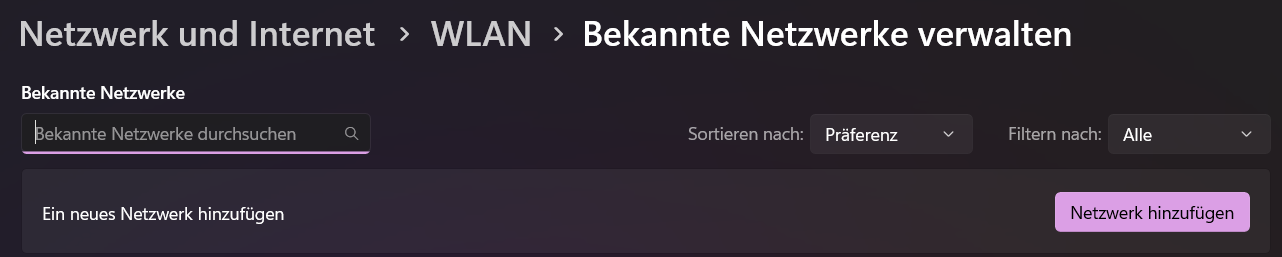
- Wechseln Sie im WLAN-Verbindungsmenü in die „Netzwerk und Internet“-Einstellungen und wählen Sie dort die Einstellung „Bekannte Netzwerke verwalten“ aus.
- Drücken Sie anschließend auf die Option „Netzwerk hinzufügen“

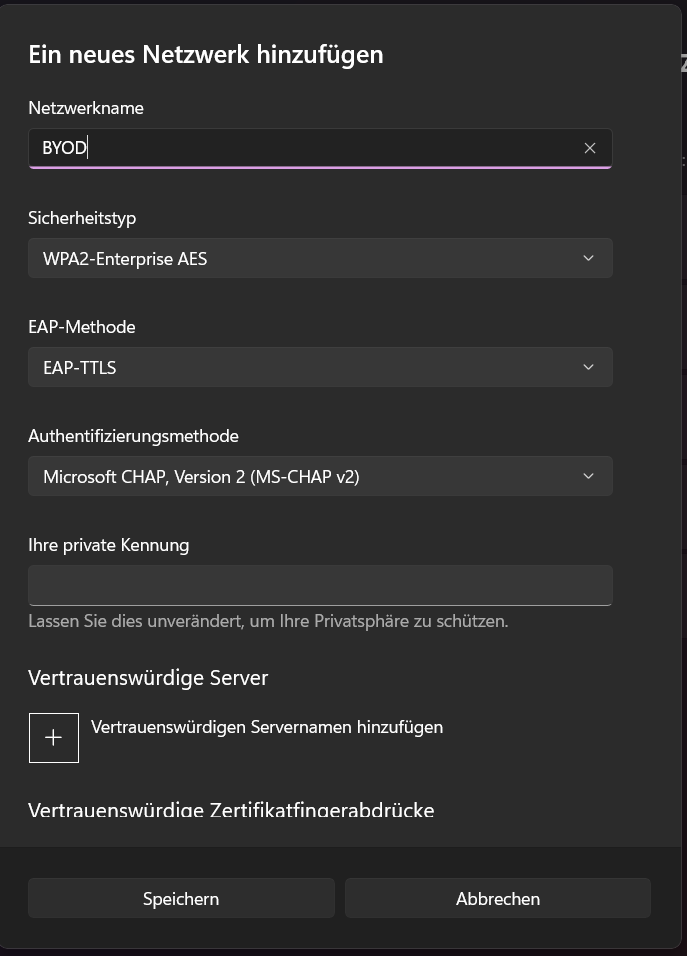
- Es öffnet sich das Menü, um ein neues Netzwerk hinzuzufügen. Hier müssen nun einzelne Einstellungen vorgenommen werden.
- Als Netzwerkname tragen Sie „BYOD“ ein
- Beim Sicherheitstyp öffnen Sie das Dropdownmenü und wählen die Option „WPA2-Enterprise AES“ aus.
- Bei der EAP-Methode öffnen Sie das Dropdownmenü und wählen die Einstellung „EAP-TTLS“ aus.
- Bei der Authentifizierungsmethode öffnen Sie das Dropdownmenü und wählen die Option „Microsoft CHAP, Version 2 (MS-CHAP v2)“ aus.
- Im Feld „Ihre private Kennung“ entfernen Sie alle Eintragungen.
- Anschließend drücken Sie auf Speichern.

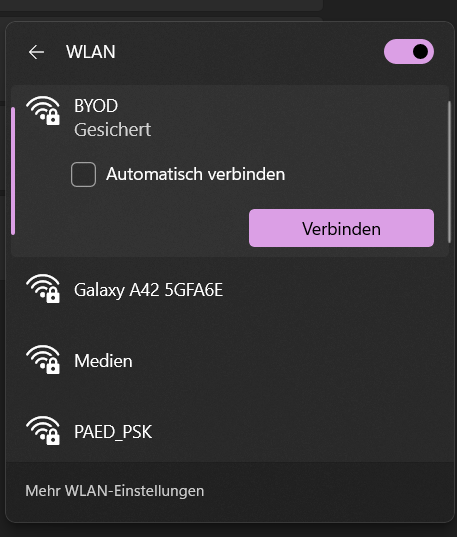
- Als nächstes öffnen Sie nun das Verbindungsmenü für WLAN über das WLAN-Symbol in der Fußleiste. Wählen Sie nun das BYOD Netzwerk aus, gerne können Sie auch die automatische Verbindung aktivieren und drücken auf „Verbinden“.

- Nach dem Verbinden mit dem WLAN öffnet sich ein Anmeldefenster. Schülerinnen und Schüler melden sich im folgenden Format an:
Nutzername (abhängig von der Schule):.
HEMS: vorname.nachname@hems.schule-da.de
MBS: vorname.nachname@mbeh.schule-da.de
FLS: vorname.nachname@flis.schule-da.dePasswort: Das im Schulportal geänderte Kennwort.
-
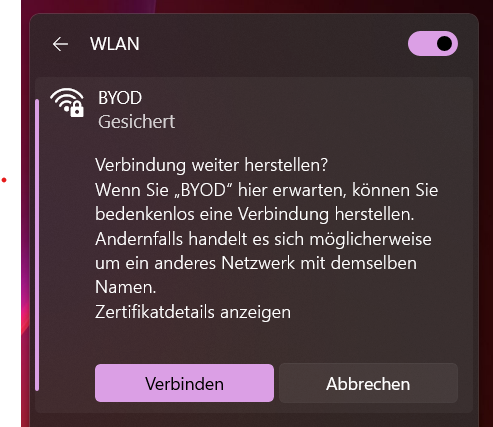
Als letzter Schritt müssen Sie nochmals bestätigen, dass Sie die Verbindung mit dem BYOD Netzwerk herstellen wollen.

-
Jetzt sind Sie mit dem WLAN verbunden.
iOS – Anleitung zur WLAN-Verbindung mit BYOD
Schritt 1 (nur falls bereits mit „BYOD“ verbunden)
Falls Ihr Gerät schon einmal mit dem Netzwerk BYOD verbunden war, müssen Sie die alte Verbindung zunächst löschen. Andernfalls können Sie direkt mit Schritt 2 fortfahren.
Öffnen Sie die WLAN-Einstellungen auf Ihrem iOS-Gerät.
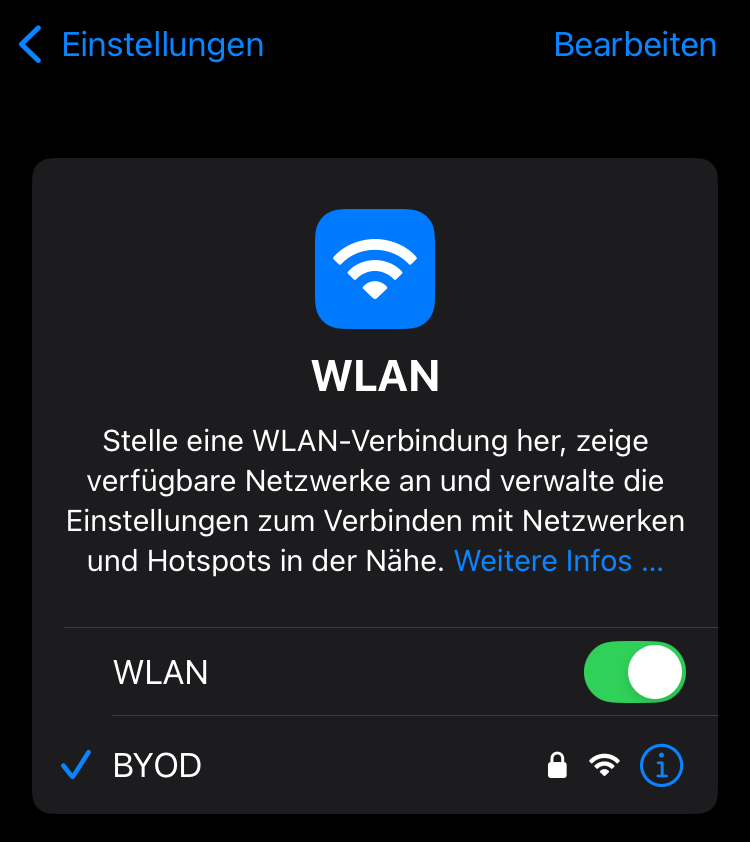
Wählen Sie in der Liste der Netzwerke BYOD aus.
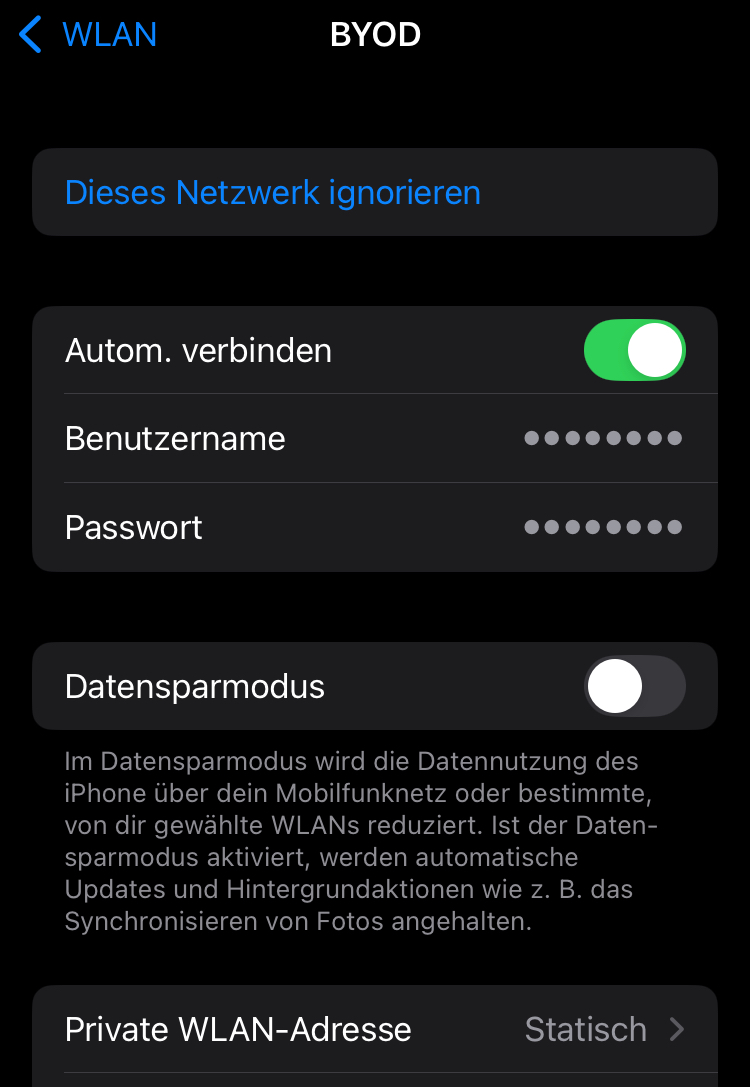
Tippen Sie auf „Dieses Netzwerk ignorieren“.
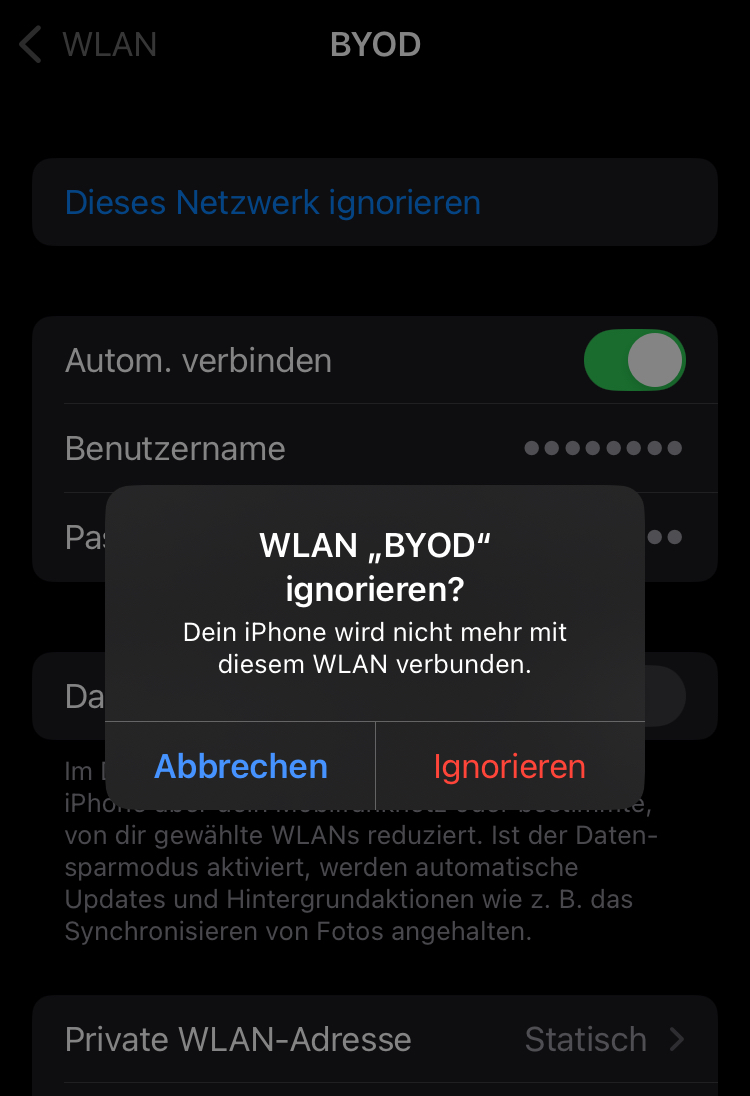
Bestätigen Sie den Hinweis mit „Ignorieren“.
Schritt 2 – Neue Verbindung einrichten
Wählen Sie in den WLAN-Einstellungen erneut das Netzwerk BYOD aus.
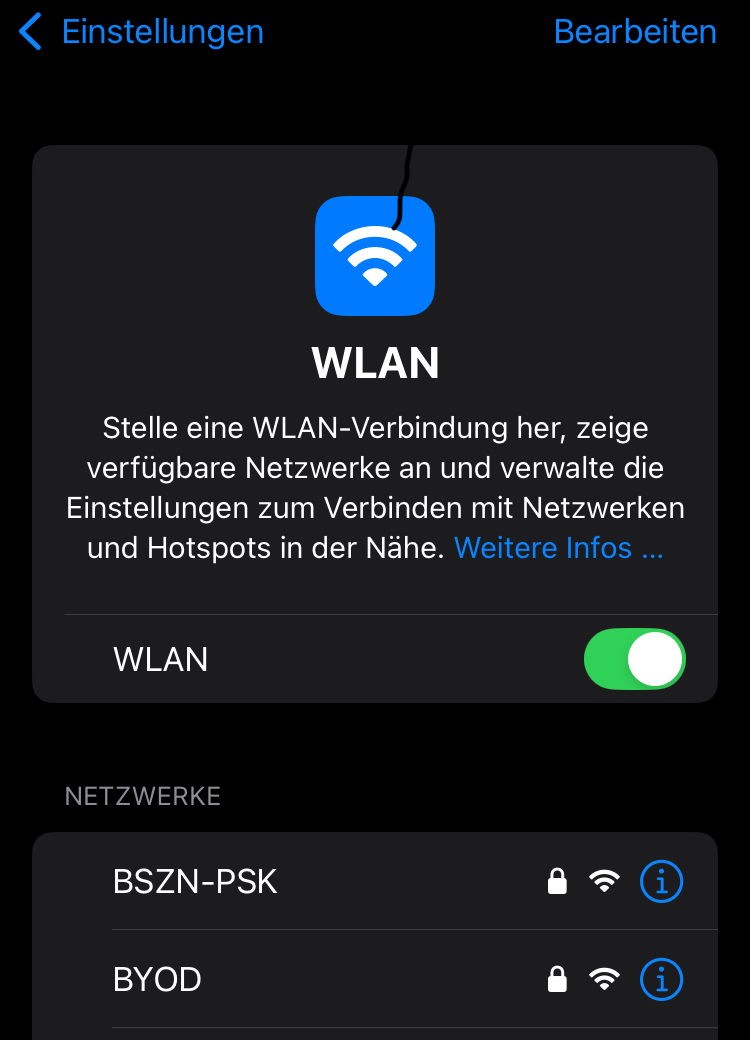
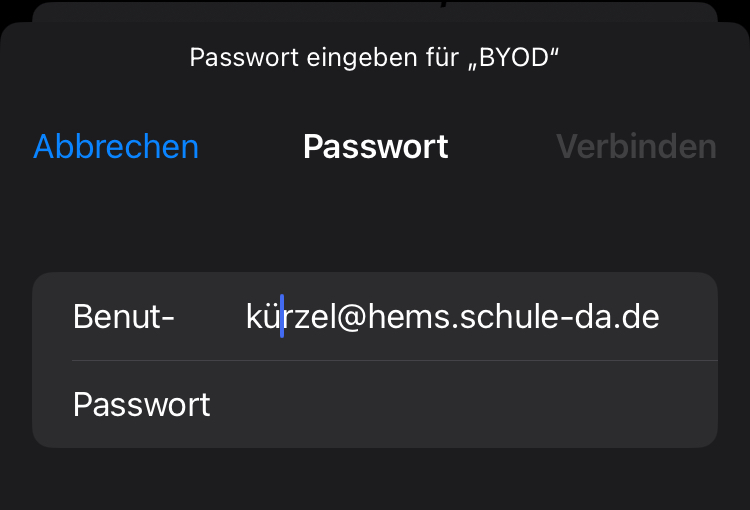
Geben Sie Ihren Benutzernamen und Ihr Passwort ein.
Achten Sie darauf, die korrekten Zugangsdaten Ihrer Schule zu verwenden (siehe Hinweise oben).
Es erscheint ein Hinweis zum Zertifikat. Tippen Sie auf „Vertrauen“.
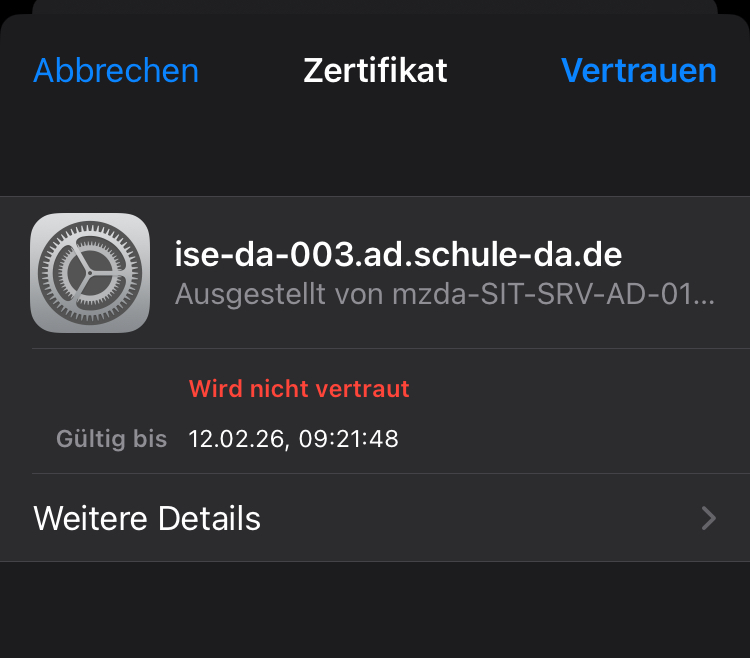
Ihr Gerät verbindet sich nun automatisch mit dem WLAN BYOD.
WLAN BYOD – Verbindung unter Android
Voraussetzungen
• Android-Smartphone oder -Tablet
• Schul-Benutzername und -Passwort (Windows-Anmeldedaten)
Achtung: Unter Android gibt es viele verschiedene Versionen und auch je nach Hersteller Arten, wie die Verbindung hergestellt wird. Wir können hier nicht alle Möglichkeiten abbilden!
────────────────────────────────────────────────────────────
Schritt 1: WLAN-Einstellungen öffnen
1. Öffne die Einstellungen deines Android-Geräts.
2. Tippe auf Verbindungen (oder Netzwerk & Internet).
3. Tippe auf WLAN und stelle sicher, dass WLAN aktiviert ist.
4. Suche in der Liste der verfügbaren Netzwerke nach BYOD und tippe darauf.
────────────────────────────────────────────────────────────
Schritt 2: Netzwerkkonfiguration eingeben
Es öffnet sich ein Konfigurationsdialog. Trage die Einstellungen genau wie folgt ein:
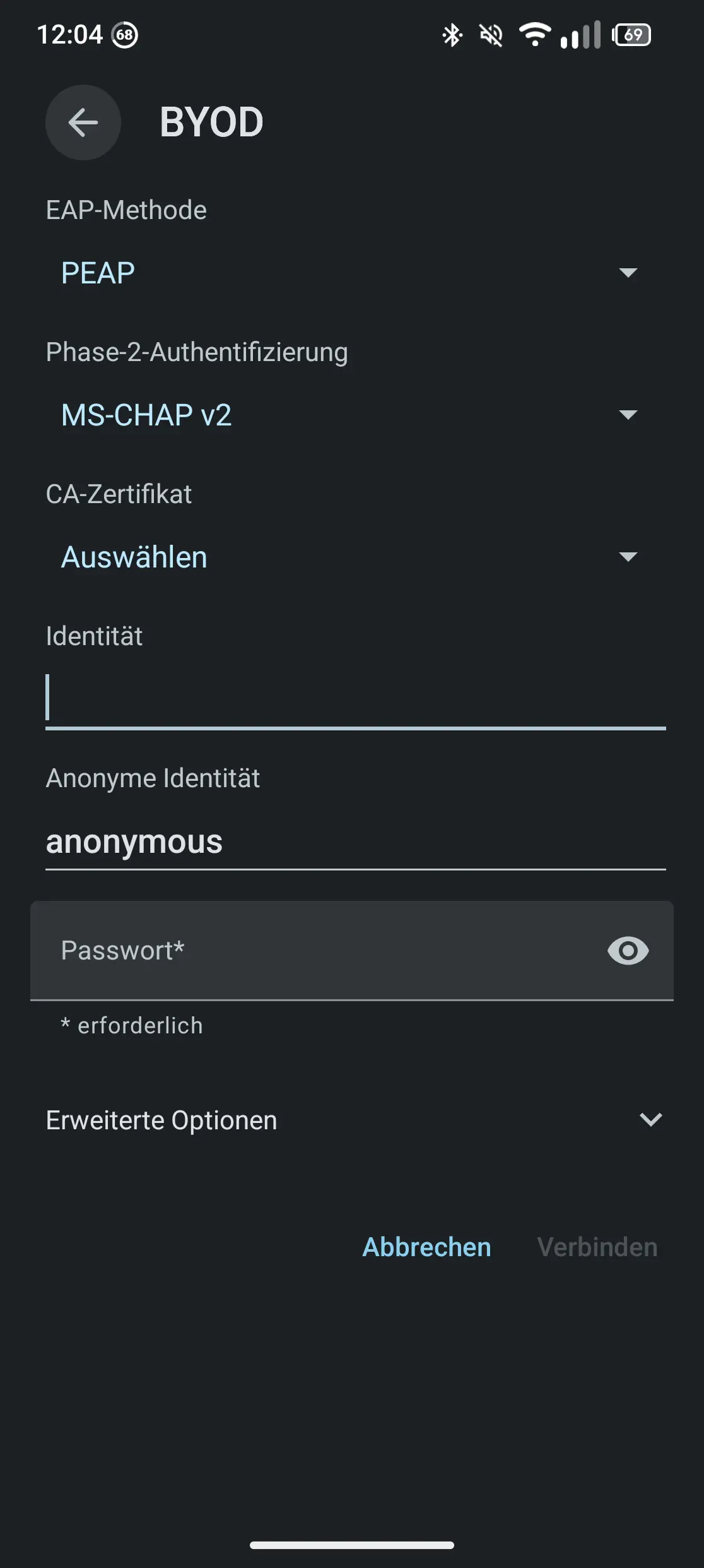
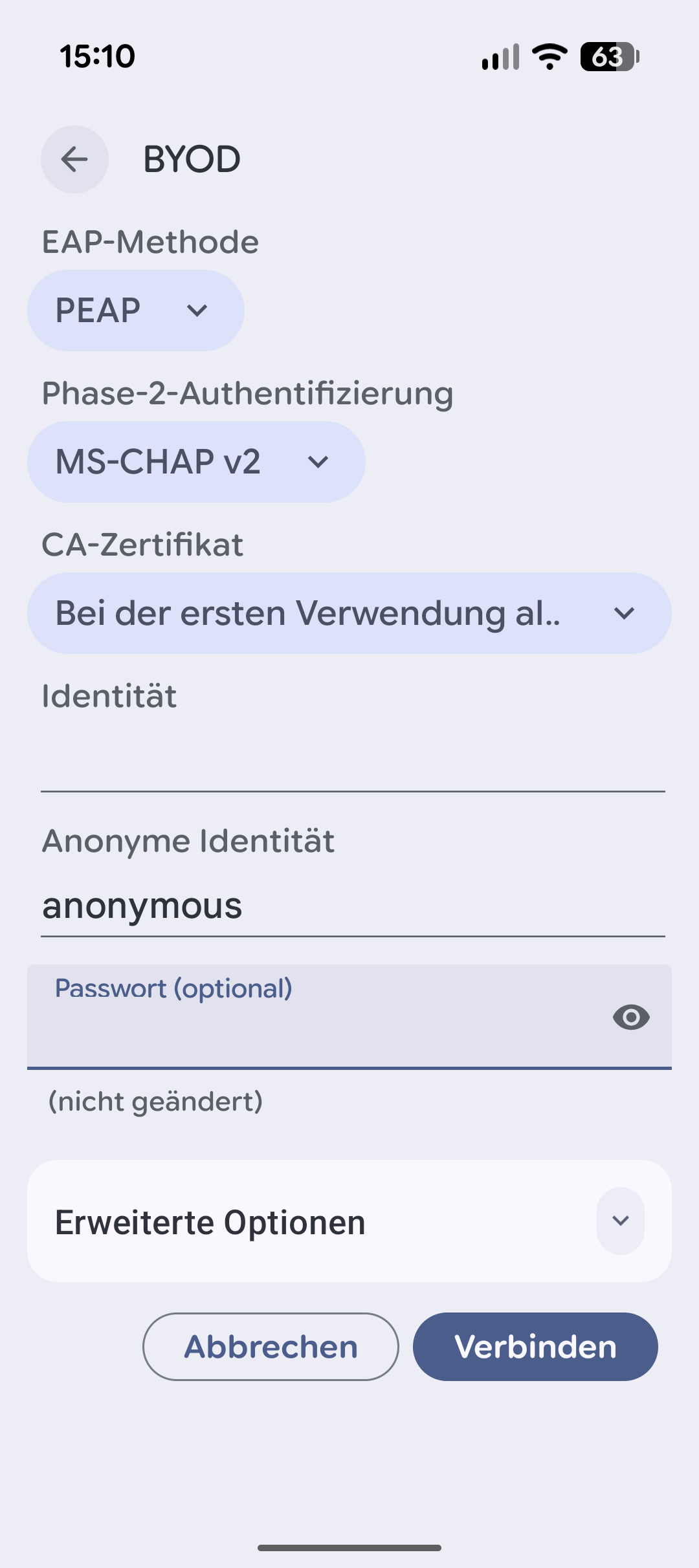
Feld Wert
EAP-Methode PEAP
Phase-2-Authentifizierung MS-CHAP v2
CA-Zertifikat Bei der ersten Verwendung ... oder nicht verifizieren oder im schlimmsten Fall keines
Identität Dein Benutzername siehe oben
Anonyme Identität anonymous
Passwort Dein Schulpasswort
Tippe anschließend auf Verbinden.
────────────────────────────────────────────────────────────
Schritt 3: Sicherheitszertifikat bestätigen
Nach dem Tippen auf „Verbinden“ erscheint ein Dialog zum Sicherheitszertifikat. Überprüfe, dass die angezeigten Informationen stimmen:
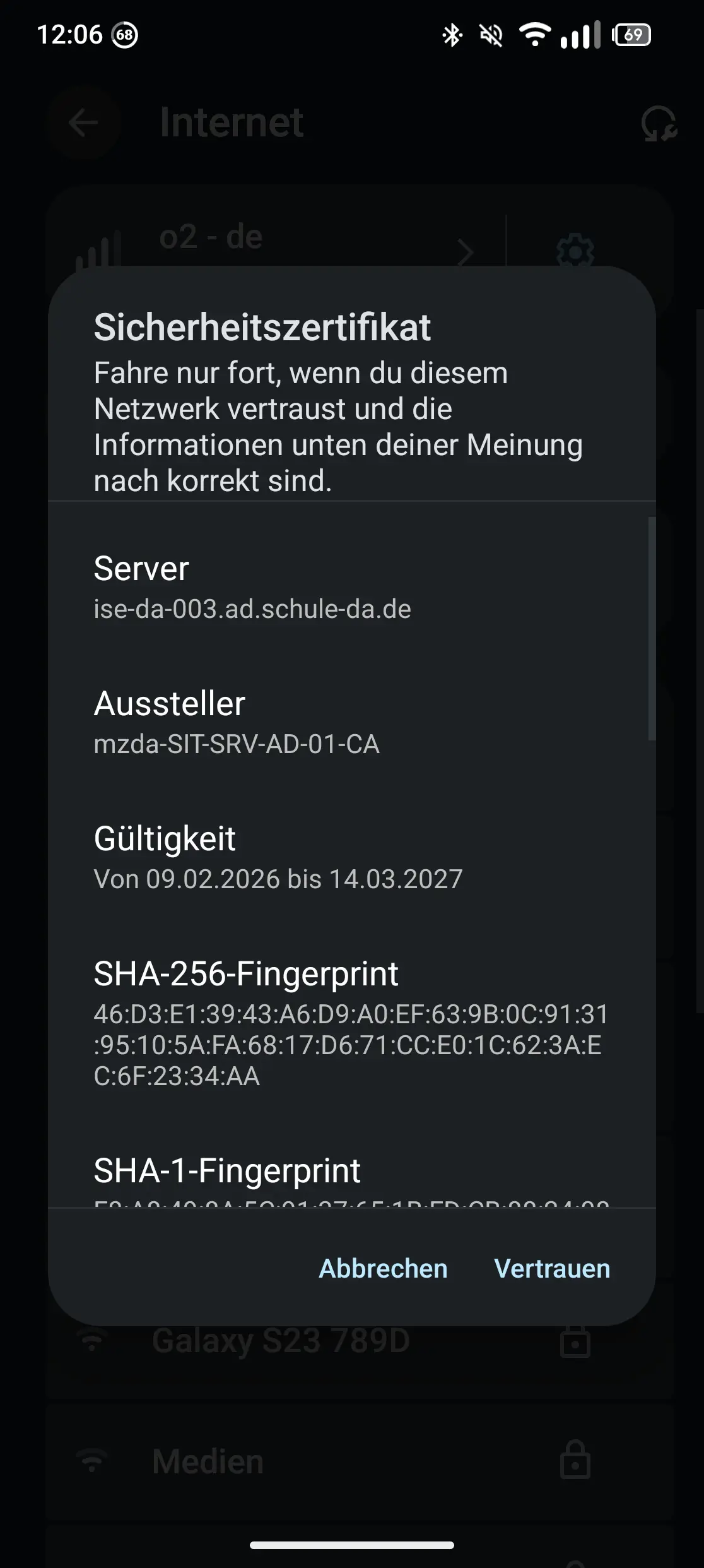
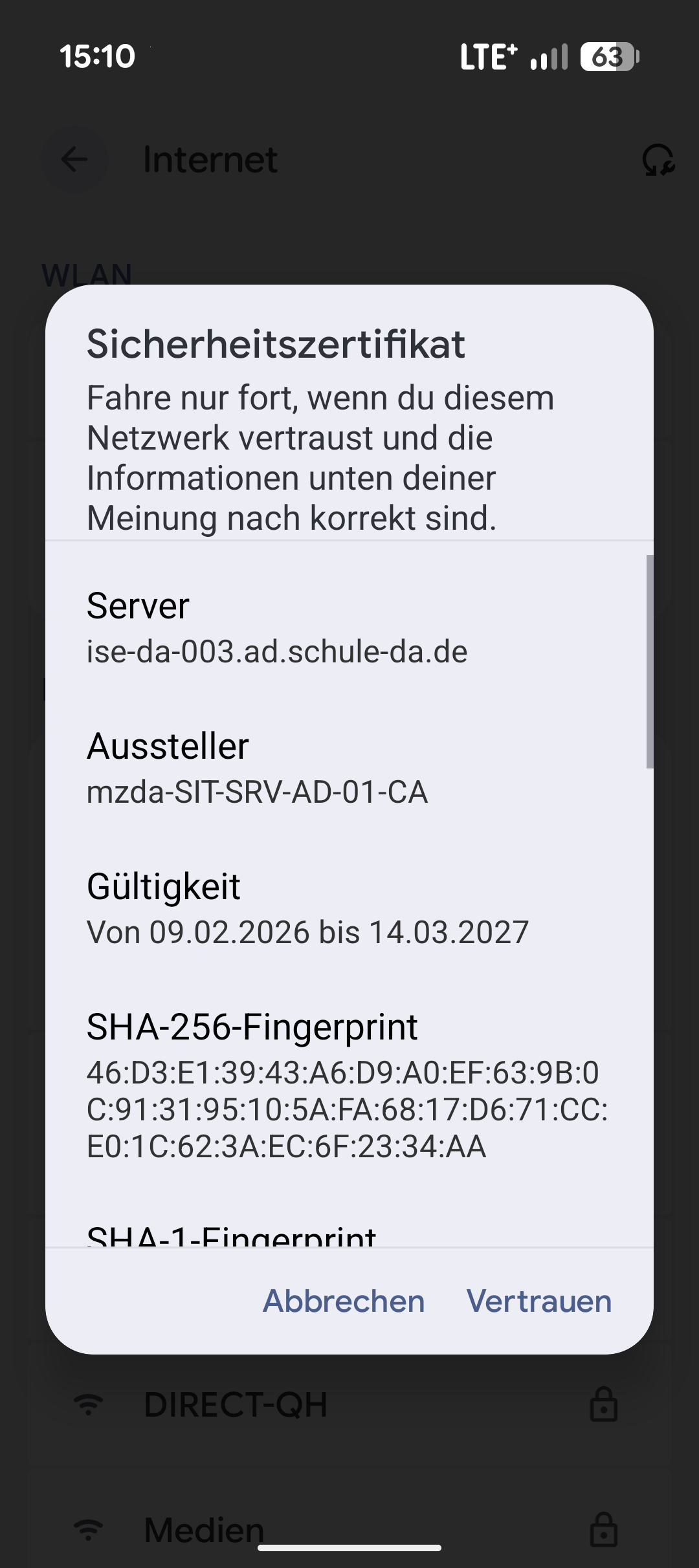
Feld Erwarteter Wert
Server ise-da-003.ad.schule-da.de
Aussteller mzda-SIT-SRV-AD-01-CA
Gültigkeit 09.02.2026 – 14.03.2027
────────────────────────────────────────────────────────────
Verbindung erfolgreich
Dein Gerät ist nun mit dem Schulnetzwerk BYOD verbunden. Das WLAN-Symbol erscheint in der Statusleiste.
Hinweis: Bei erneutem Verbinden (z. B. nach einem Neustart) verbindet sich das Gerät automatisch und du musst keine Daten erneut eingeben.
Interimslösung bei Problemen:
Anleitung:
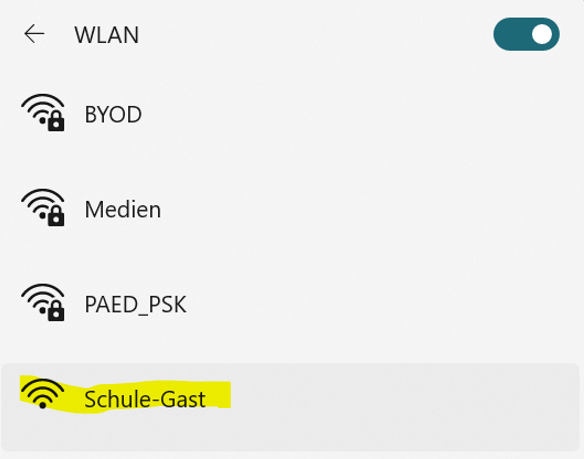
- Verbinden Sie sich mit dem WLAN "Schule-Gast"

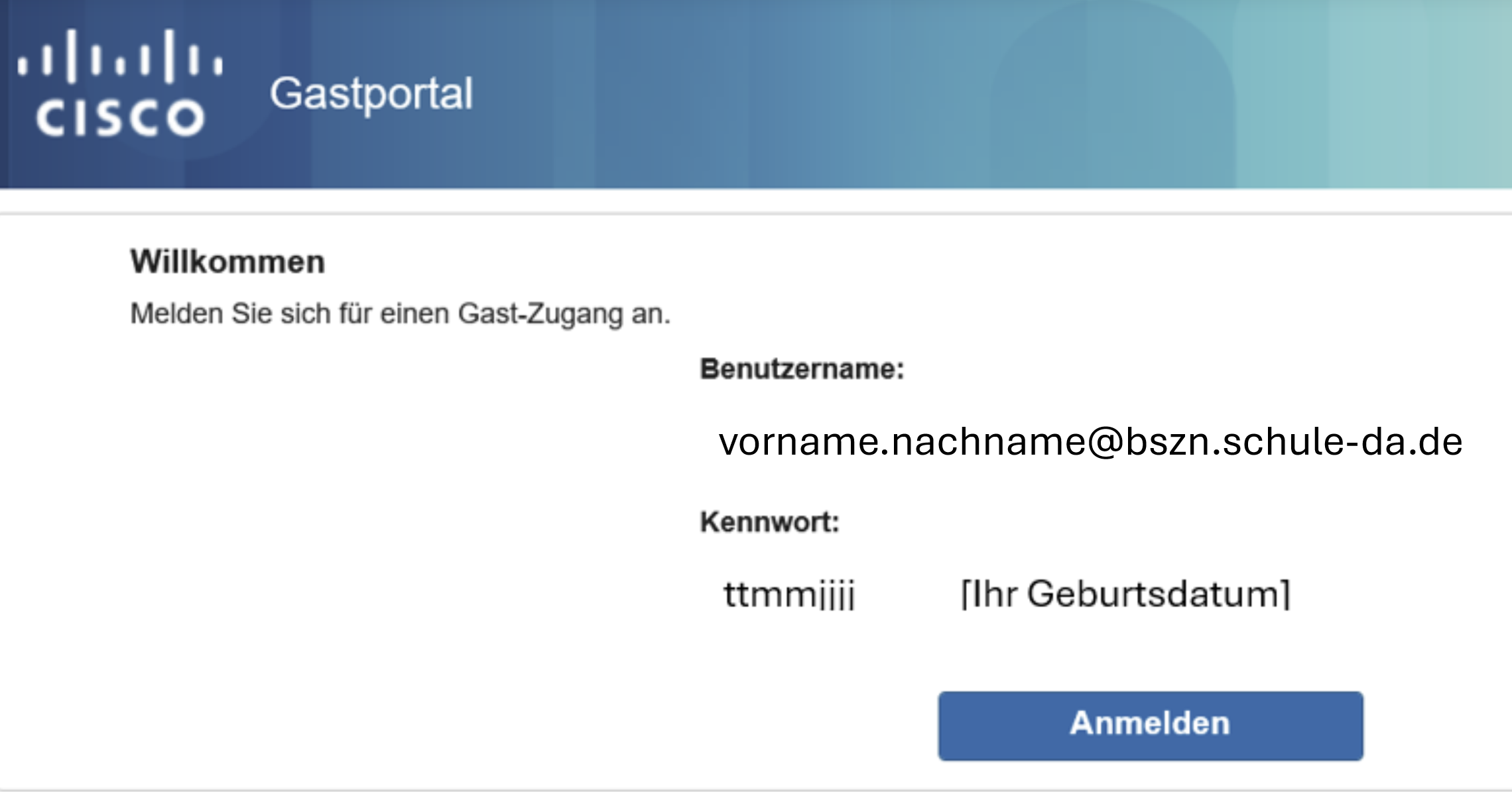
- Sie werden jetzt auf eine Website geleitet, hier geben Sie die folgenden Daten ein:

- Nach dem Durchlesen der Nutzungsbedingungen nehmen Sie diese bitte durch einen Klick auf "Annehmen" an.
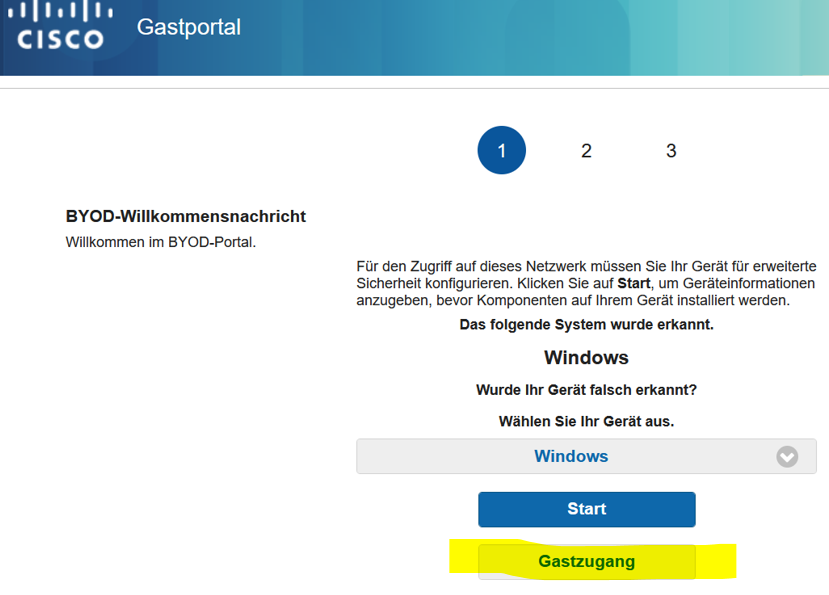
- Im folgenden Fenster klicken Sie auf "Gastzugang":

- Jetzt sind Sie mit dem WLAN verbunden.
WLAN für Lehrkräfte
BYOD-WLAN das BSZN-WLAN
Ändern des initialen Kennworts für das Schulportal Hessen bei Erstanmeldung
WICHTIG: Das initiale „DreiWortKennwort“ muss im Schulportal geändert werden.
Sofern Sie sich noch nie im Schulportal Hessen Ihrer Schule angemeldet haben, erhalten Sie ein initiales Passwort. Das initiale „DreiWortKennwort“, erhalten Sie von Ihren zuständigen IT-Kollegen. Dieses muss im Schulportal des Landes geändert werden.
Melden Sie sich dazu im Schulportal Ihrer Schule an:
Schulportal Heinrich-Emanuel-Merck-Schule
Schulportal Friedrich-List-Schule
Schulportal Martin-Behaim-Schule
Die Synchronisierung der Passwortänderung dauert ca. 10 Minuten.
Anmeldedaten für das BYOD-WLAN
Nutzername (abhängig von der Schule):.
HEMS: kürzel@hems.schule-da.de
MBS: kürzel@mbeh.schule-da.de
FLS: kürzel@flis.schule-da.de
Passwort: Das LANIS/Schulportal-Kennwort oder bei Erstanmeldung, das im Schulportal geänderte Passwort.
Win10 / Win11 - Videoanleitung zur WLAN-Verbindung mit BYOD
Je nach aktuellen Windows Patchstand kann die Anleitung variieren.
Win10 / Win11 - schriftliche Schritt für Schritt-Anleitung zur WLAN-Verbindung mit BYOD
Je nach aktuellen Windows Patchstand kann die Anleitung variieren.
Beim Verbinden mit dem BYOD Netzwerk kann es im Moment dazu kommen, dass eine direkte Verbindung durch Auswahl und klicken auf BYOD nicht zum Erfolg führt.
Alternativ kann jedoch das Netzwerk BYOD händisch hinzugefügt werden, diese Lösung funktioniert zuverlässig unter Windows 10 / Windows 11.
- Wechseln Sie im WLAN-Verbindungsmenü in die „Netzwerk und Internet“-Einstellungen und wählen Sie dort die Einstellung „Bekannte Netzwerke verwalten“ aus.
- Drücken Sie anschließend auf die Option „Netzwerk hinzufügen“
-
Es öffnet sich das Menü, um ein neues Netzwerk hinzuzufügen. Hier müssen nun einzelne Einstellungen vorgenommen werden.
-
-
Als Netzwerkname tragen Sie „BYOD“ ein
-
Beim Sicherheitstyp öffnen Sie das Dropdownmenü und wählen die Option „WPA2-Enterprise AES“ aus.
-
Bei der EAP-Methode öffnen Sie das Dropdownmenü und wählen die Einstellung „EAP-TTLS“ aus.
-
Bei der Authentifizierungsmethode öffnen Sie das Dropdownmenü und wählen die Option „Microsoft CHAP, Version 2 (MS-CHAP v2)“ aus.
-
Im Feld „Ihre private Kennung“ entfernen Sie alle Eintragungen (nur bei Windows11)
-
Anschließend drücken Sie auf Speichern.
-
-
- Als nächstes öffnen Sie nun das Verbindungsmenü für WLAN über das WLAN-Symbol in der Fußleiste. Wählen Sie nun das BYOD Netzwerk aus, gerne können Sie auch die automatische Verbindung aktivieren und drücken auf „Verbinden“.
- Nach dem Verbinden mit dem WLAN öffnet sich ein Anmeldefenster. Lehrkräfte melden sich im folgenden Format an:
Nutzername (abhängig von der Schule):.
HEMS: kürzel@hems.schule-da.de
Als Passwort für das WLAN benutzen Sie Ihr Schulportal-Hessen Passwort.
MBS: kürzel@mbeh.schule-da.de
FLS: kürzel@flis.schule-da.de - Als letzter Schritt müssen Sie nochmals bestätigen, dass Sie die Verbindung mit dem BYOD Netzwerk herstellen wollen und das Sicherheitszertifikat akzeptieren.
iOS – Anleitung zur WLAN-Verbindung mit BYOD
Schritt 1 (nur falls bereits mit „BYOD“ verbunden)
Falls Ihr Gerät schon einmal mit dem Netzwerk BYOD verbunden war, müssen Sie die alte Verbindung zunächst löschen. Andernfalls können Sie direkt mit Schritt 2 fortfahren.
Öffnen Sie die WLAN-Einstellungen auf Ihrem iOS-Gerät.
Wählen Sie in der Liste der Netzwerke BYOD aus.
Tippen Sie auf „Dieses Netzwerk ignorieren“.
Bestätigen Sie den Hinweis mit „Ignorieren“.
Schritt 2 – Neue Verbindung einrichten
Wählen Sie in den WLAN-Einstellungen erneut das Netzwerk BYOD aus.
Geben Sie Ihren Benutzernamen und Ihr Passwort ein.
Achten Sie darauf, die korrekten Zugangsdaten Ihrer Schule zu verwenden (siehe Hinweise oben).
Es erscheint ein Hinweis zum Zertifikat. Tippen Sie auf „Vertrauen“.
Ihr Gerät verbindet sich nun automatisch mit dem WLAN BYOD.
WLAN BYOD – Verbindung unter Android
Voraussetzungen
• Android-Smartphone oder -Tablet
• Schul-Benutzername und -Passwort (Windows-Anmeldedaten)
Achtung: Unter Android gibt es viele verschiedene Versionen und auch je nach Hersteller Arten, wie die Verbindung hergestellt wird. Wir können hier nicht alle Möglichkeiten abbilden!
────────────────────────────────────────────────────────────
Schritt 1: WLAN-Einstellungen öffnen
1. Öffne die Einstellungen deines Android-Geräts.
2. Tippe auf Verbindungen (oder Netzwerk & Internet).
3. Tippe auf WLAN und stelle sicher, dass WLAN aktiviert ist.
4. Suche in der Liste der verfügbaren Netzwerke nach BYOD und tippe darauf.
────────────────────────────────────────────────────────────
Schritt 2: Netzwerkkonfiguration eingeben
Es öffnet sich ein Konfigurationsdialog. Trage die Einstellungen genau wie folgt ein:
Feld Wert
EAP-Methode PEAP
Phase-2-Authentifizierung MS-CHAP v2
CA-Zertifikat Bei der ersten Verwendung ... oder nicht verifizieren oder im schlimmsten Fall keines
Identität Dein Benutzername siehe oben
Anonyme Identität anonymous
Passwort Dein Schulpasswort
Tippe anschließend auf Verbinden.
────────────────────────────────────────────────────────────
Schritt 3: Sicherheitszertifikat bestätigen
Nach dem Tippen auf „Verbinden“ erscheint ein Dialog zum Sicherheitszertifikat. Überprüfe, dass die angezeigten Informationen stimmen:
Feld Erwarteter Wert
Server ise-da-003.ad.schule-da.de
Aussteller mzda-SIT-SRV-AD-01-CA
Gültigkeit 09.02.2026 – 14.03.2027
────────────────────────────────────────────────────────────
Verbindung erfolgreich
Dein Gerät ist nun mit dem Schulnetzwerk BYOD verbunden. Das WLAN-Symbol erscheint in der Statusleiste.
Hinweis: Bei erneutem Verbinden (z. B. nach einem Neustart) verbindet sich das Gerät automatisch und du musst keine Daten erneut eingeben.
WLAN für Linuxsysteme ❤️🚀
Einrichtung über den NetzworkManager
BYOD WLAN im BSZN
Beim Verbinden mit dem BYOD Netzwerk müssen Sie die folgenden Werte im NetzworkManager setzen:
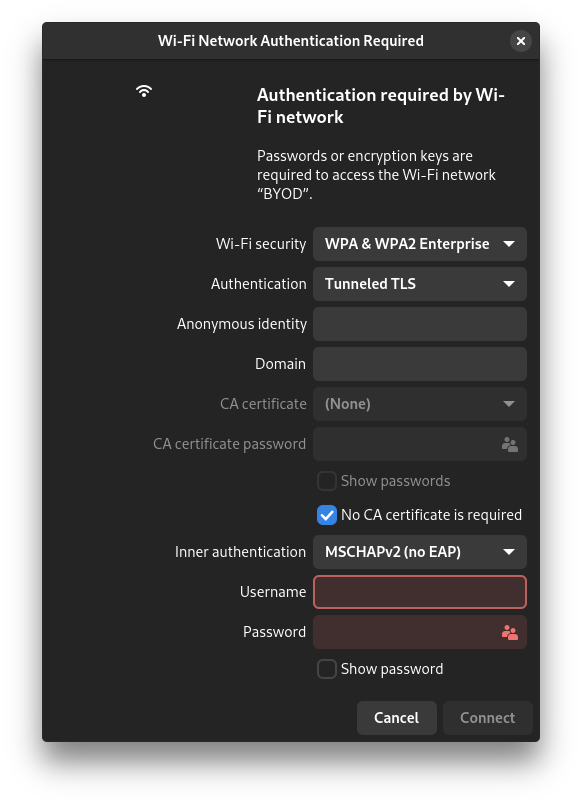
Für die Aktivierung des Accounts siehe: https://help.bszn-da.de/link/23#bkmrk-wlan-in-riegel-c
Bekannte Fehler
- Unter Fedora41 ist, Stand 25.11.24, das Paket pkcs11-provider in der Version 0.5-3.fc41 fehlerhaft und verhindert eine Verbindung mit WLAN-Netzwerken, für die KEIN Zertifikat erforderlich ist.
Der Fehler kann temporär behoben werden, indem das betreffene Paket entfernt wird
sudo dnf remove pkcs11-provider
Problem mit Split-VPN, DNS und Routing (Beispiel: Moodle)
Bei Nutzung des Split-VPN kann es zu Verbindungsproblemen kommen, wenn interne Clients einen externen DNS-Server verwenden und dadurch eine externe IP-Adresse für einen eigentlich internen Dienst erhalten.
Hintergrund
Beim Split-VPN wird nur bestimmter Netzwerkverkehr über das VPN geroutet (z. B. interne Netze).
Der restliche Verkehr wird direkt über das lokale Netzwerk bzw. das Internet gesendet.
Wenn ein Client jedoch externen DNS verwendet, kann Folgendes passieren:
- Die Domain wird auf eine externe IP-Adresse aufgelöst.
- Der Client versucht diese externe Adresse zu erreichen.
- Diese Adresse ist aus dem internen Netz nicht erreichbar.
- Die Verbindung schlägt daher fehl, obwohl der Dienst intern verfügbar ist.
Beispiel: Moodle
Die Adresse moodle.bszn-da.de kann auf zwei verschiedene IP-Adressen zeigen:
- Intern:
172.31.200.11 - Extern:
130.83.90.135
Wird ein interner DNS-Server verwendet, erhält der Client die interne Adresse und kann den Dienst direkt erreichen.
Wird jedoch ein externer DNS-Server genutzt, erhält der Client die externe Adresse.
Da diese aus dem internen Netz nicht erreichbar ist, schlägt die Verbindung fehl.
Ping-Tests
Auflösung über internen DNS
[09:52] moodle.bszn-da.de → 172.31.200.11 (intern) 6 Pakete, 0% loss | min/avg/max = 2.5 / 6.7 / 18.3 ms
Auflösung über externen DNS
[10:27] moodle.bszn-da.de → 130.83.90.135 (docker2.da.schule.hessen.de, extern) 8 Pakete, 0% loss | min/avg/max = 31.4 / 40.7 / 58.0 ms
Direkte Tests
[10:28] Direkt → 172.31.200.11 (intern) 7 Pakete, 0% loss | min/avg/max = 2.8 / 4.0 / 5.0 ms
[10:28] Direkt → 130.83.90.135 (extern) — kein Ergebnis
Ursache
Der Fehler entsteht durch die Kombination aus:
- Split-VPN
- externem DNS
- einer externen Adresse, die intern nicht erreichbar ist
Der Client versucht den Dienst über eine Adresse zu erreichen, die aus dem aktuellen Netzwerkpfad nicht geroutet werden kann.
Lösungsmöglichkeiten
Folgende Maßnahmen verhindern das Problem:
- Verwendung des internen DNS-Servers
- Split-DNS für interne Dienste
- Eintrag der internen Adresse in der Hosts-Datei
172.31.200.11 moodle.bszn-da.de
- Sicherstellen, dass interne Clients interne Adressen bevorzugt nutzen
Damit wird verhindert, dass interne Systeme versuchen, einen intern gehosteten Dienst über eine nicht erreichbare externe Adresse aufzurufen.
WLAN - Wie teste ich mein Passwort
Wie teste ich mein WLAN-Passwort?
Über das Schulportal der jeweiligen Schule kann das Kennwort getestet werden:
Melden Sie sich dazu im Schulportal mit Ihrem Kürzel (Lehrkraft) oder vorname.nachname (Schüler) an:
Schulportal Heinrich-Emanuel-Merck-Schule
Schulportal Friedrich-List-Schule
Schulportal Martin-Behaim-Schule
Promethean Boards
Sie können Ihr Endgerät entweder mit einem HDMI Kabel oder per WLAN mit dem Promethean-Board verbinden.
Wichtig: Wenn Sie bewegte Bilder und Ton (Videos, animierte Präsentationen) an das Board übertragen möchten, empfiehlt sich in jedem Fall, eine HDMI-Verbindung herzustellen.
Möchten Sie eine drahtlose Verbindung zum Board herstellen, muss sich Ihr Endgerät entweder im "BYOD" WLAN befinden. Um dann den Bildschirm Ihres Endgerätes an das Board zu übertragen, benutzen Sie bitte die unten gelistete App bzw. Software je nach Betriebssystem
Mobile Geräte
|
Android - mobile Geräte
|
Apple - mobile Geräte (nur iPhone und iPad!)
|


Laptops (Windows und Mac):
Windows PC - Link zur Promethean Software "Screen Share": Downloadlink "Screenshare für Windows"
Macbook - Link zur Promethean Software "Screen Share": Downloadlink "Screenshare für MacOS"
Schul-ID Hessen
Smartphone-Wechsel und Authenticator App - Wichtige Informationen
Hier die Info des Helpdesks für einen reibungslosen Smartphonewechsel:
Wenn Sie zur Nutzung der LUSD oder der @schule.hessen-E-Mail-Postfächer den Zugang über Schul-ID Hessen mit der Microsoft-Authenticator-App nutzen, ist ein reibungsloser Umstieg besonders wichtig.
Im folgenden Tutorial zeigen wir Ihnen Schritt für Schritt, was Sie beachten sollten. Erfahren Sie, was wichtig ist, bevor Sie Ihr neues Smartphone in Betrieb nehmen. Außerdem erklären wir, wie Sie Ihre Anmeldeinformationen sicher auf Ihr neues Smartphone übertragen.
Eine schriftliche Anleitung zum Umstieg finden Sie unter: Digitale Schule Hessen.
Weitere Informationen zur Schul-ID Hessen sind unter Schul-ID Hessen verfügbar.
Bei Problemen beim Smartphone-Wechsel wenden Sie sich bitte den Helpdesk: Kontaktformular oder Telefon +49 611 340/1570.
Mit freundlichen Grüßen
Im Auftrag
Ihr Helpdesk
Hessisches Ministerium für Kultus, Bildung und Chancen
Robert-Koch-Straße 17
35037 Marburg
Tel.: 0611 340-1570
Mail: helpdesk@kultus.hessen.de
Kontaktformular: Kontakt | Digitale Schule Hessen