| **Account** | vorname.nachname | |
| **Passwort** | ttmmjjjj | Ihr Geburtstag in Form ttmmjjjj |
Wichtig: Eine Anmeldung am BSZN-Moodle kann erst erfolgen, wenn Sie sich mit Ihrem Erstpasswort bei iServ angemeldet und Ihr Passwort angepasst haben. [Siehe hierzu!](https://help.bszn-da.de/link/16#bkmrk-page-title)
1. Rufen Sie die folgende Webseite auf: [https://moodle.bszn-da.de](https://moodle.bszn-da.de) 2. Klicken Sie oben rechts auf **"Login"** 3. Melden Sie sich mit Ihren Benutzerdaten an. 4. Vervollständigen Sie Ihre persönlichen Profildaten gewissenhaft 5. Sie erhalten vom Moodle-System eine zu bestätigende E-Mailnachricht – bitte klicken Sie auf den Bestätigungslink. Falls Sie keine E-Mail von unserem Moodlesystem erhalten haben, überprüfen Sie bitte auch Ihren Spamordner # SuS-Account-Management in iServ In iServ können Sie ganz bequem die vorhanden Schüler\*innenaccounts einsehen und z.B. auch ein vergessenes Passwort zurücksetzen. Dieser Überblick, bzw. Verwaltung ist z.B. notwendig, wenn - ein/e Schüler\*in das Passwort vergessen hat - Sie überprüfen möchten, ob ein Account existiert 1. Loggen Sie sich hierzu in [iServ](https://iserv.bszn-da.de) ein und klicken auf "Verwaltung". [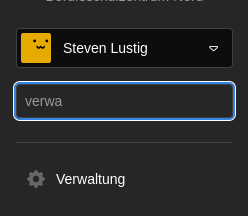](https://help.bszn-da.de/uploads/images/gallery/2024-07/5oWimage.png) 2. Jetzt können Sie auf "Benutzer" klicken und haben somit vielfältige Möglichkeiten, eine/n bestimmte iServ-Benutzer\*in oder auch eine Gruppe zu suchen und zu finden. [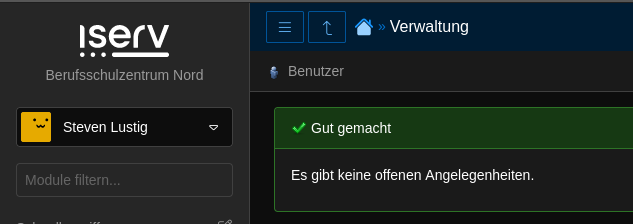](https://help.bszn-da.de/uploads/images/gallery/2024-07/Xr8image.png) 3. Eine Suche nach „Lustig“ liefert z.B. die folgenden Ergebnisse: [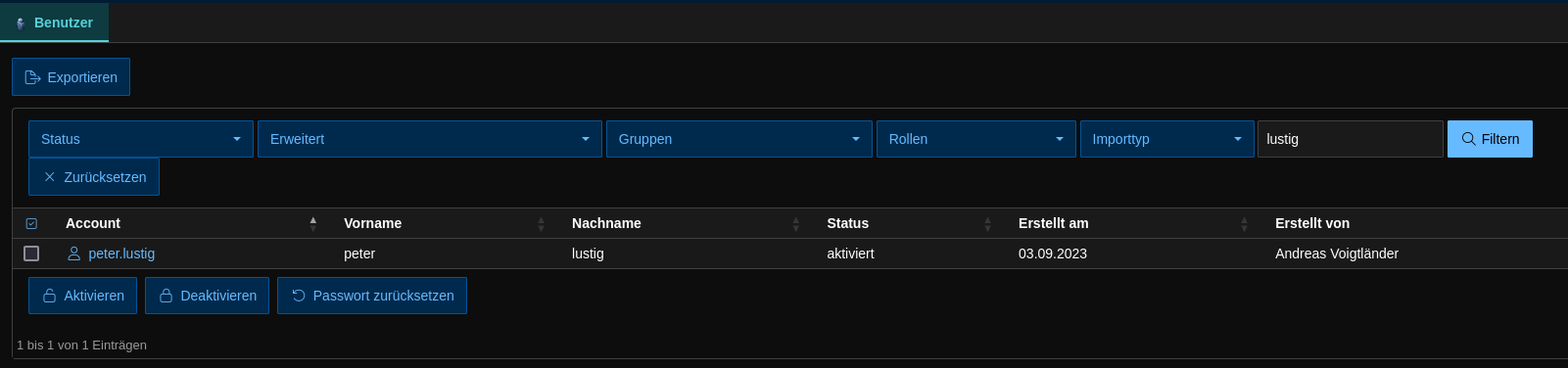](https://help.bszn-da.de/uploads/images/gallery/2024-07/awnimage.png) 4. Sie wissen jetzt, dass das Konto von Peter Lustig existiert, Sie können den Loginnamen ablesen (peter.lustig) und durch einen Klick auf "peter.lustig" können Sie das Passwort dieser Schülerin zurücksetzen. # WLAN im BSZN Im BSZN steht ein flächendeckendes WLAN bereit. # WLAN für Schülerinnen und Schüler ### **BYOD-WLAN****WICHTIG: Das initiale „DreiWortKennwort“ muss im Schulportal geändert werden.**
##### **Ändern des initialen Kennworts:** Das initiale *„DreiWortKennwort“*, welches Sie von Ihrer Lehrkraft erhalten (MBS: [Link](https://martinbehaimschule.sharepoint.com/sites/Intranet "Link")), müssen Sie im Schulportal des Landes Hessen ändern. Melden Sie sich dazu im Schulportal Ihrer Schule an: [Schulportal Heinrich-Emanuel-Merck-Schule](https://login.schulportal.hessen.de/?i=6285) [Schulportal Friedrich-List-Schule](https://login.schulportal.hessen.de/?i=6283) [Schulportal Martin-Behaim-Schule](https://login.schulportal.hessen.de/?i=6284)Die Synchronisierung der Passwortänderung dauert ca. **10 Minuten**.
##### **Allg. Account im WLAN BYOD****Der Nutzername ist abhängig von der Schule:**
HEMS:Je nach aktuellen Windows Patchstand kann die Anleitung variieren.
Beim Verbinden mit dem BYOD Netzwerk kann es im Moment dazu kommen, dass eine direkte Verbindung durch Auswahl und klicken auf BYOD nicht zum Erfolg führt. Alternativ kann jedoch das Netzwerk BYOD händisch hinzugefügt werden, diese Lösung funktioniert zuverlässig unter **Windows 10** / **Windows 11**. 1. Wechseln Sie im WLAN-Verbindungsmenü in die „Netzwerk und Internet“-Einstellungen und wählen Sie dort die Einstellung „Bekannte Netzwerke verwalten“ aus. 2. Drücken Sie anschließend auf die Option „Netzwerk hinzufügen“ [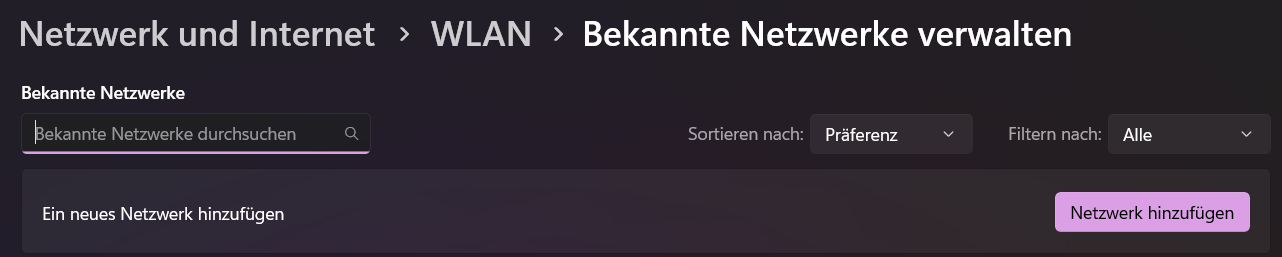](https://help.bszn-da.de/uploads/images/gallery/2024-09/M2Cimage.png) 3. Es öffnet sich das Menü, um ein neues Netzwerk hinzuzufügen. Hier müssen nun einzelne Einstellungen vorgenommen werden. 1. Als Netzwerkname tragen Sie „**BYOD**“ ein 2. Beim Sicherheitstyp öffnen Sie das Dropdownmenü und wählen die Option „**WPA2-Enterprise AES**“ aus. 3. Bei der EAP-Methode öffnen Sie das Dropdownmenü und wählen die Einstellung „**EAP-TTLS**“ aus. 4. Bei der Authentifizierungsmethode öffnen Sie das Dropdownmenü und wählen die Option „**Microsoft CHAP, Version 2 (MS-CHAP v2)**“ aus. 5. Im Feld „Ihre private Kennung“ entfernen Sie alle Eintragungen. 6. Anschließend drücken Sie auf Speichern. [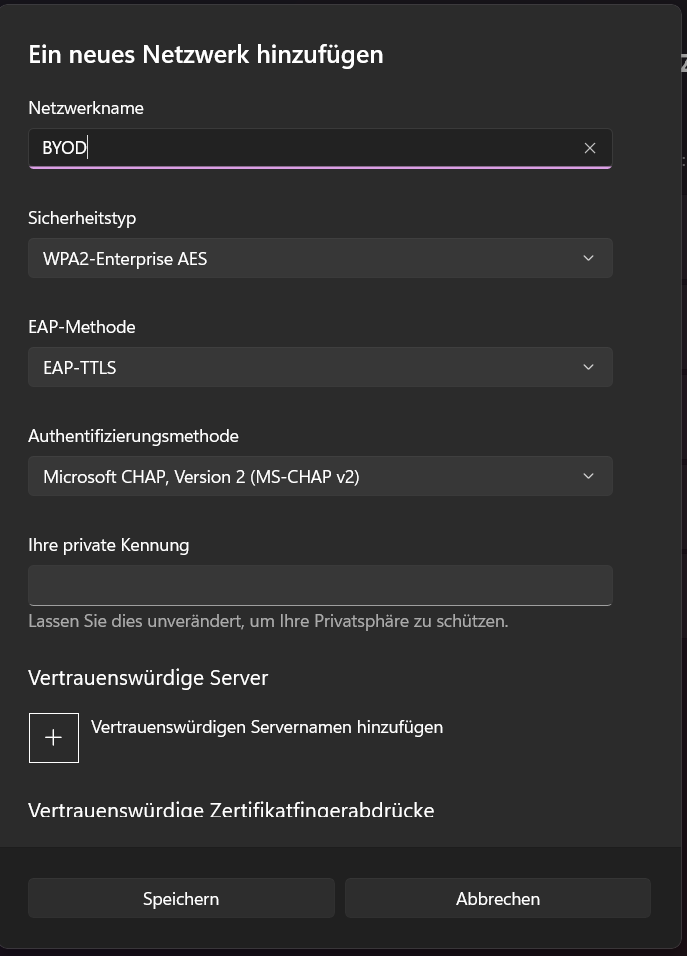](https://help.bszn-da.de/uploads/images/gallery/2024-09/nrAimage.png) 4. Als nächstes öffnen Sie nun das Verbindungsmenü für WLAN über das WLAN-Symbol in der Fußleiste. Wählen Sie nun das BYOD Netzwerk aus, gerne können Sie auch die automatische Verbindung aktivieren und drücken auf „Verbinden“. [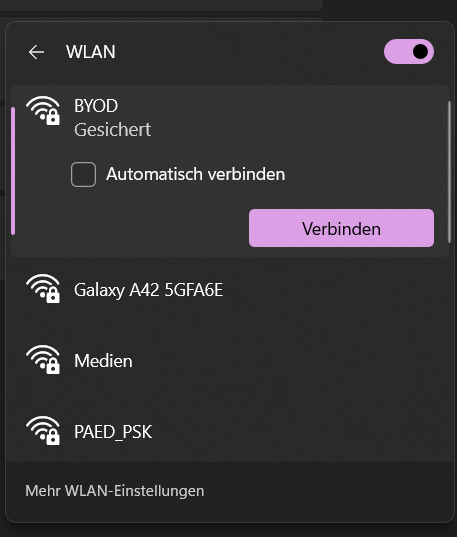](https://help.bszn-da.de/uploads/images/gallery/2024-09/V81image.png) 5. Nach dem Verbinden mit dem WLAN öffnet sich ein Anmeldefenster. Schülerinnen und Schüler melden sich im folgenden Format an:Nutzername (abhängig von der Schule):.
HEMS:**Schritt 1 (nur falls bereits mit „BYOD“ verbunden)** Falls Ihr Gerät schon einmal mit dem Netzwerk **BYOD** verbunden war, müssen Sie die alte Verbindung zunächst löschen. **Andernfalls können Sie direkt mit Schritt 2 fortfahren.**
Öffnen Sie die **WLAN-Einstellungen** auf Ihrem iOS-Gerät. [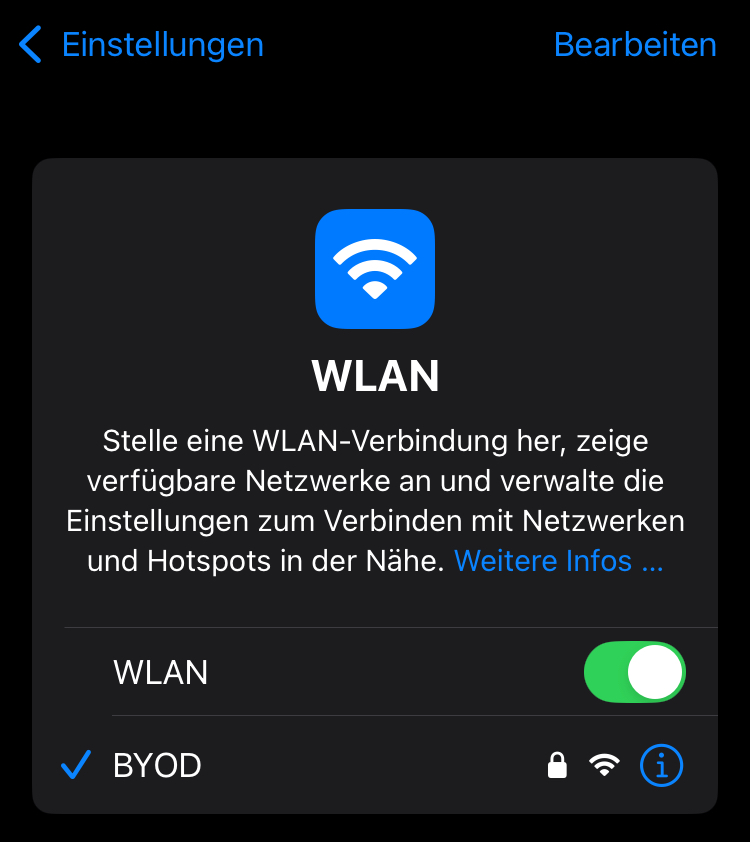](https://help.bszn-da.de/uploads/images/gallery/2025-09/image.png) Wählen Sie in der Liste der Netzwerke **BYOD** aus. [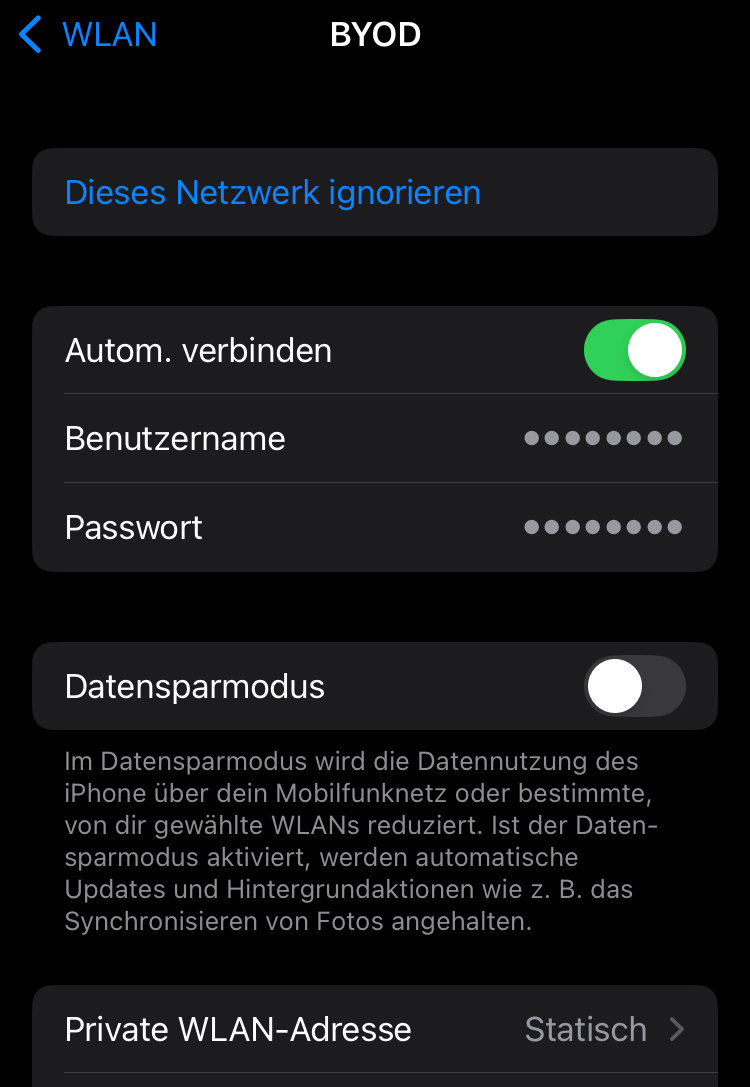](https://help.bszn-da.de/uploads/images/gallery/2025-09/r1Oimage.png) Tippen Sie auf „**Dieses Netzwerk ignorieren**“. [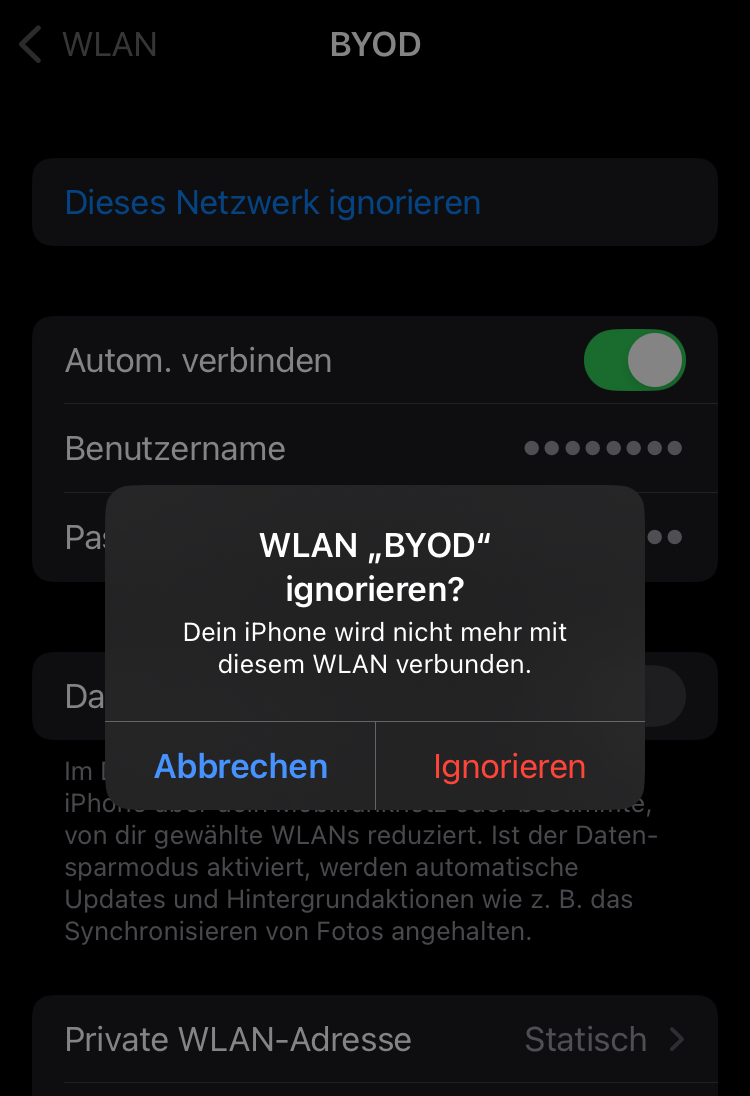](https://help.bszn-da.de/uploads/images/gallery/2025-09/l4Mimage.png) Bestätigen Sie den Hinweis mit „**Ignorieren**“.**Schritt 2 – Neue Verbindung einrichten**
Wählen Sie in den **WLAN-Einstellungen** erneut das Netzwerk **BYOD** aus. [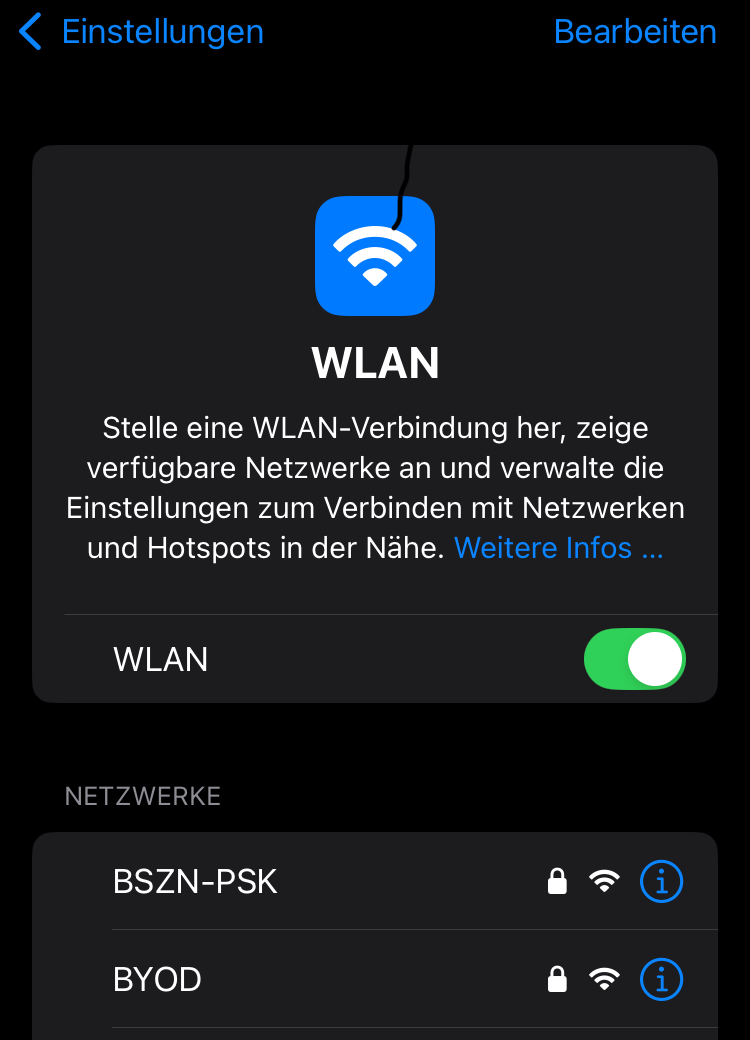](https://help.bszn-da.de/uploads/images/gallery/2025-09/Hbrimage.png) Geben Sie Ihren **Benutzernamen** und Ihr **Passwort** ein.Achten Sie darauf, die korrekten Zugangsdaten Ihrer Schule zu verwenden (siehe Hinweise oben).
[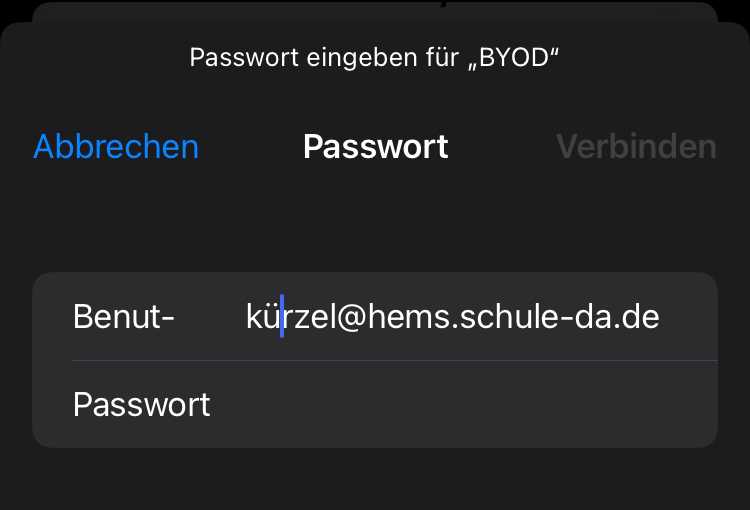](https://help.bszn-da.de/uploads/images/gallery/2025-09/Q2Aimage.png) Es erscheint ein Hinweis zum **Zertifikat**. Tippen Sie auf „Vertrauen“. [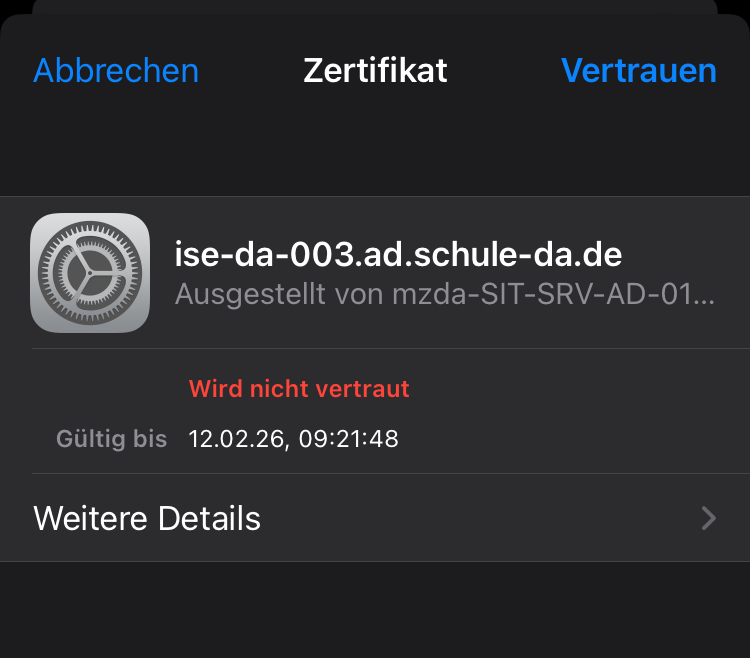](https://help.bszn-da.de/uploads/images/gallery/2025-09/0Hlimage.png) Ihr Gerät verbindet sich nun automatisch mit dem WLAN **BYOD**. ### WLAN BYOD – Verbindung unter Android**Voraussetzungen** • Android-Smartphone oder -Tablet • Schul-Benutzername und -Passwort (Windows-Anmeldedaten)
Achtung: Unter Android gibt es viele verschiedene Versionen und auch je nach Hersteller Arten, wie die Verbindung hergestellt wird. Wir können hier nicht alle Möglichkeiten abbilden!
──────────────────────────────────────────────────────────── Schritt 1: WLAN-Einstellungen öffnen 1. Öffne die Einstellungen deines Android-Geräts. 2. Tippe auf Verbindungen (oder Netzwerk & Internet). 3. Tippe auf WLAN und stelle sicher, dass WLAN aktiviert ist. 4. Suche in der Liste der verfügbaren Netzwerke nach BYOD und tippe darauf. ──────────────────────────────────────────────────────────── Schritt 2: Netzwerkkonfiguration eingeben Es öffnet sich ein Konfigurationsdialog. Trage die Einstellungen genau wie folgt ein: [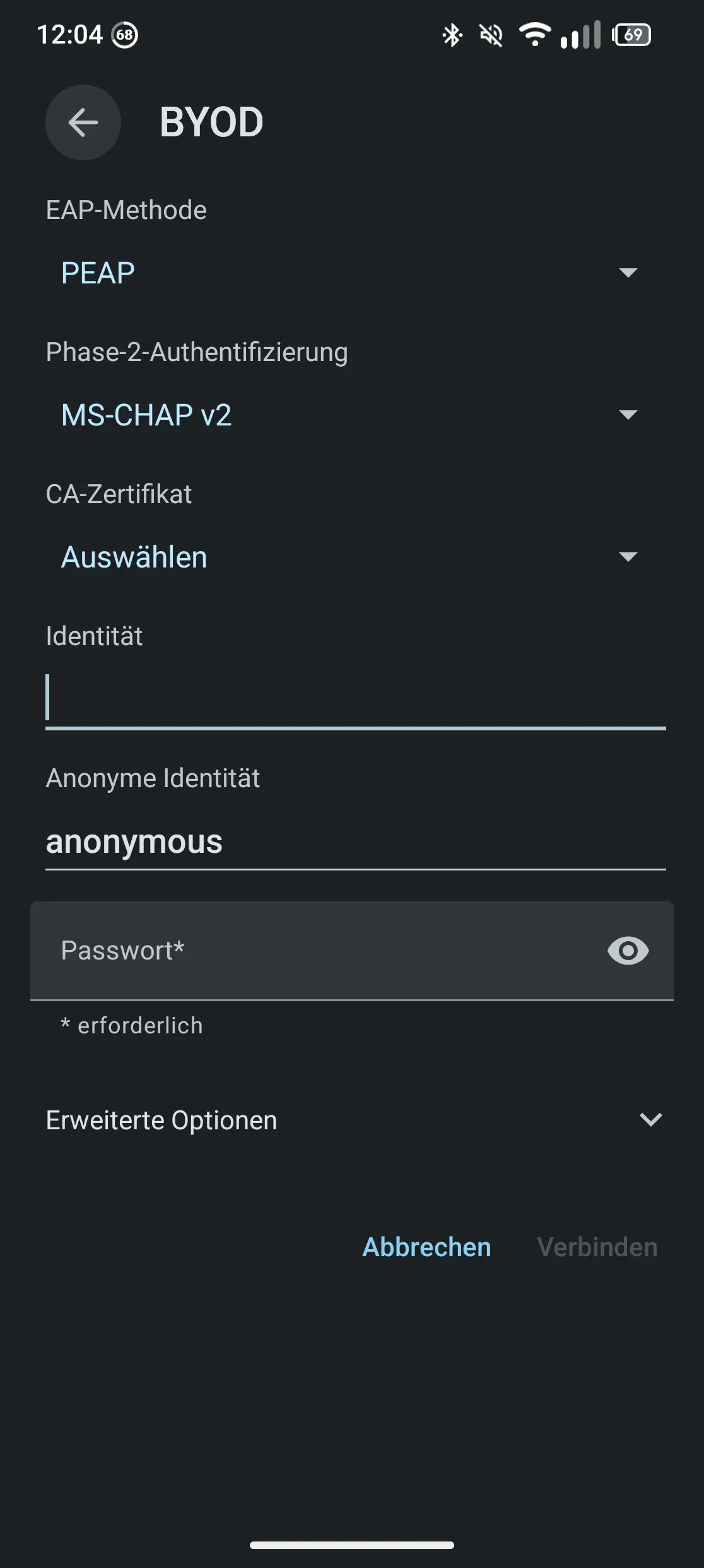](https://help.bszn-da.de/uploads/images/gallery/2026-06/0a289ab0-7c6c-4571-96b2-9c57d17852c4.png)[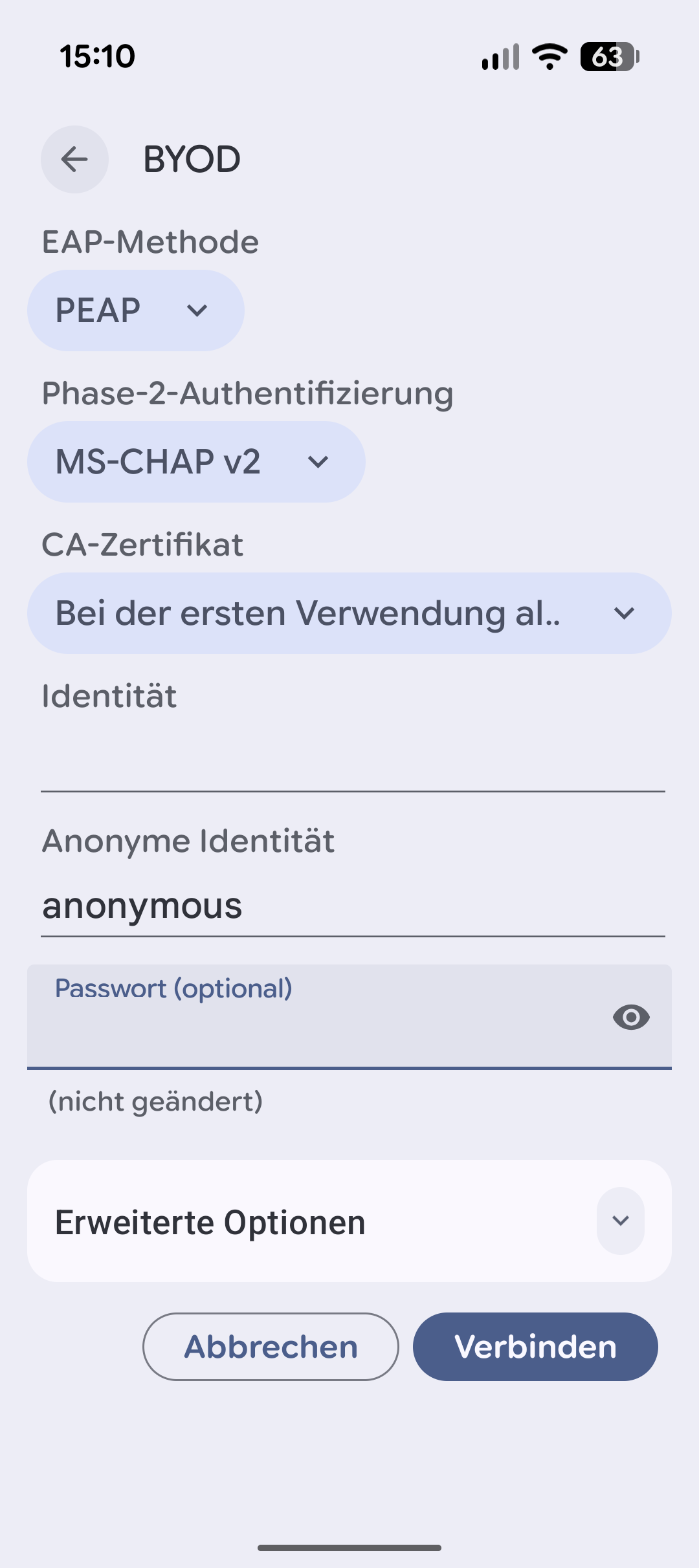](https://help.bszn-da.de/uploads/images/gallery/2026-06/image.png) Feld Wert EAP-Methode PEAP Phase-2-Authentifizierung MS-CHAP v2 CA-Zertifikat Bei der ersten Verwendung ... oder nicht verifizieren oder im schlimmsten Fall keines Identität Dein Benutzername siehe oben Anonyme Identität anonymous Passwort Dein Schulpasswort Tippe anschließend auf Verbinden. ──────────────────────────────────────────────────────────── Schritt 3: Sicherheitszertifikat bestätigen Nach dem Tippen auf „Verbinden“ erscheint ein Dialog zum Sicherheitszertifikat. Überprüfe, dass die angezeigten Informationen stimmen: [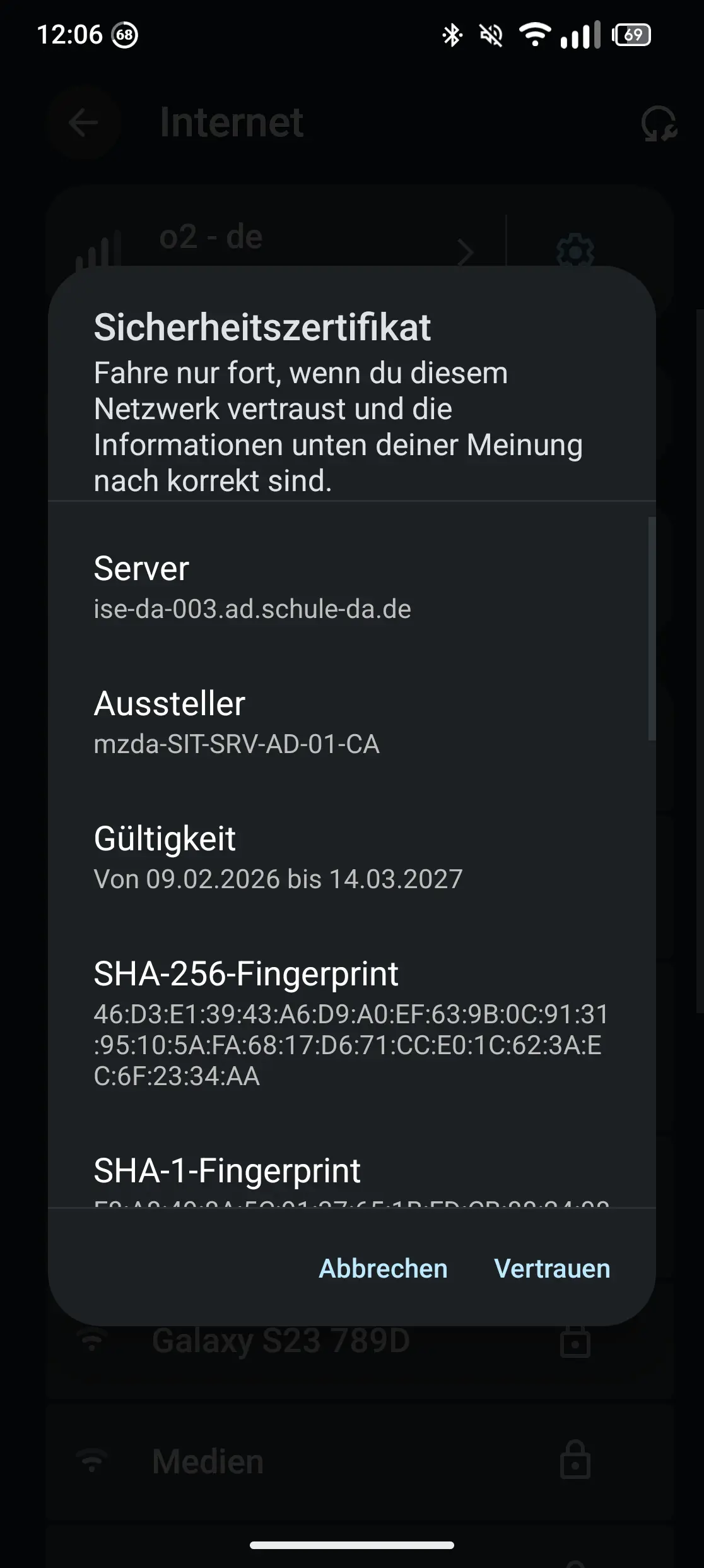](https://help.bszn-da.de/uploads/images/gallery/2026-06/b29216a1-f66e-4c81-b025-e7c0aad46757.png)[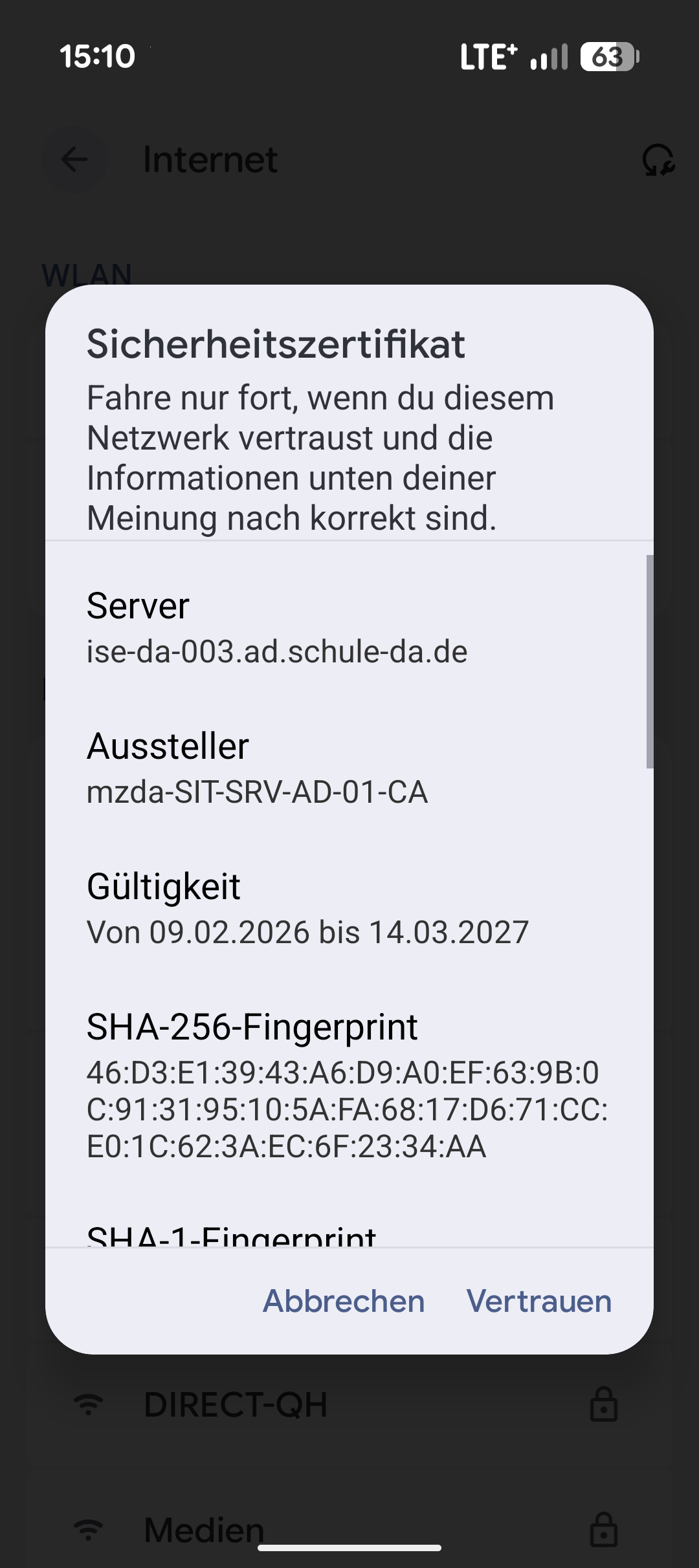](https://help.bszn-da.de/uploads/images/gallery/2026-06/3gMimage.png) Feld Erwarteter Wert Server ise-da-003.ad.schule-da.de Aussteller mzda-SIT-SRV-AD-01-CA Gültigkeit 09.02.2026 – 14.03.2027 ──────────────────────────────────────────────────────────── Verbindung erfolgreich Dein Gerät ist nun mit dem Schulnetzwerk BYOD verbunden. Das WLAN-Symbol erscheint in der Statusleiste. Hinweis: Bei erneutem Verbinden (z. B. nach einem Neustart) verbindet sich das Gerät automatisch und du musst keine Daten erneut eingeben. #### **Interimslösung bei Problemen:** ##### Anleitung: 1. Verbinden Sie sich mit dem WLAN "Schule-Gast" [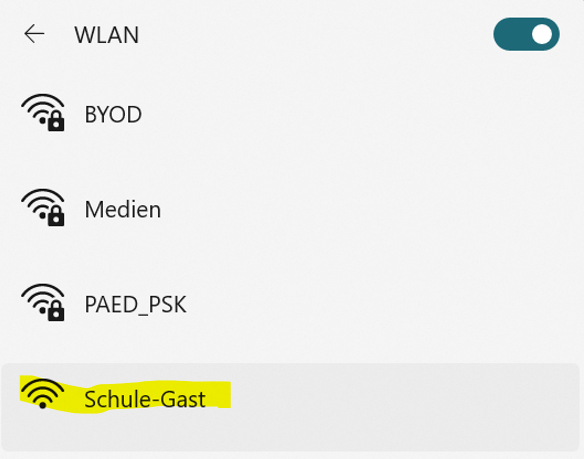](https://help.bszn-da.de/uploads/images/gallery/2024-08/KAXimage.png) 2. Sie werden jetzt auf eine Website geleitet, hier geben Sie die folgenden Daten ein: [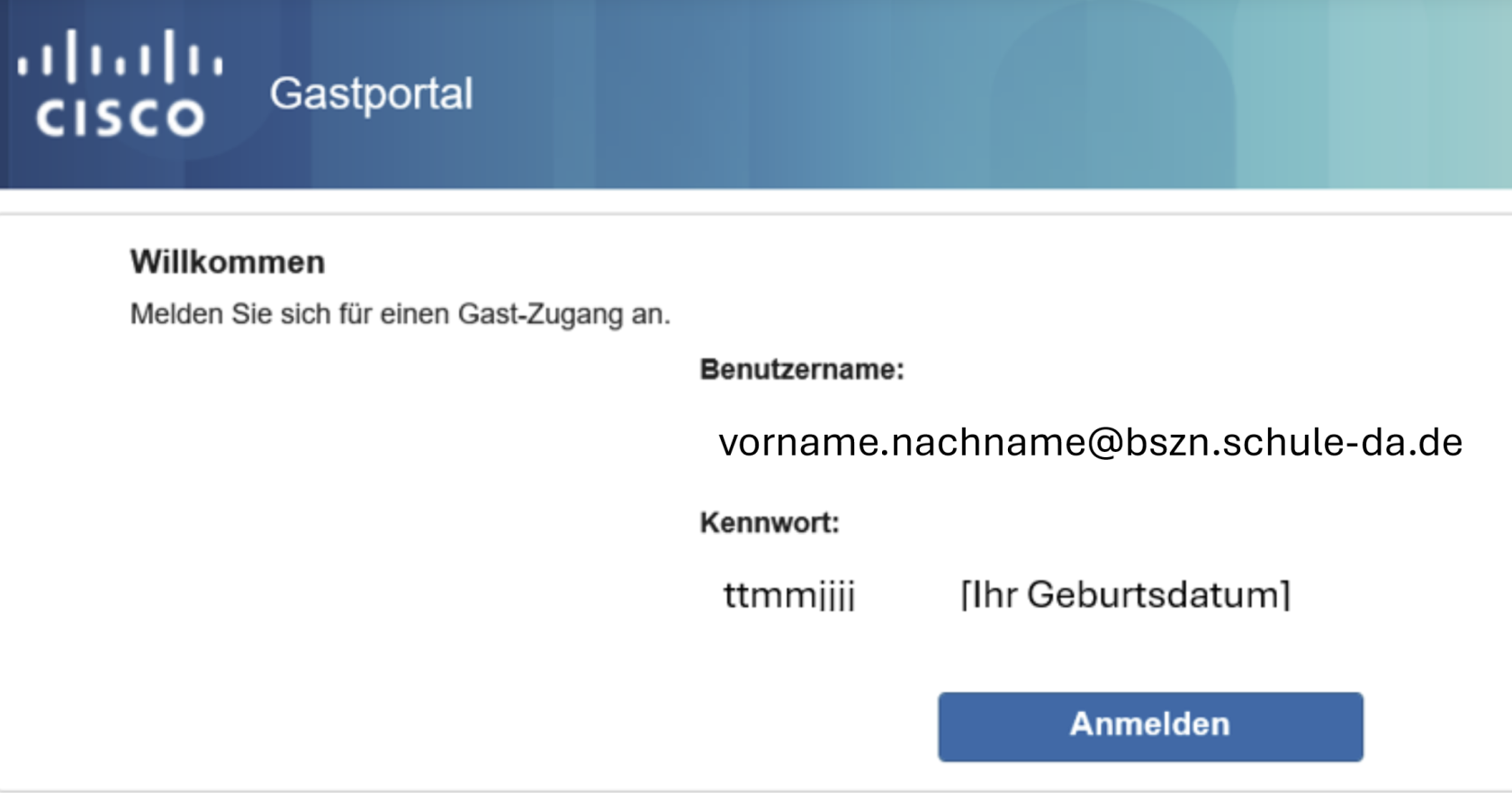](https://help.bszn-da.de/uploads/images/gallery/2024-09/image.png) 3. Nach dem Durchlesen der Nutzungsbedingungen nehmen Sie diese bitte durch einen Klick auf "Annehmen" an. 4. Im folgenden Fenster klicken Sie auf "Gastzugang": [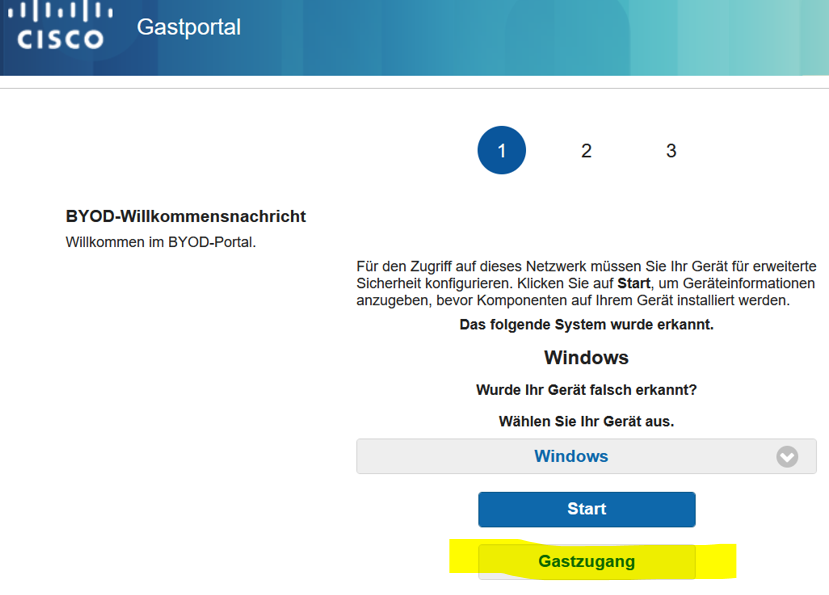](https://help.bszn-da.de/uploads/images/gallery/2024-08/eSAimage.png) 5. Jetzt sind Sie mit dem WLAN verbunden. # WLAN für Lehrkräfte ## **BYOD-WLAN das BSZN-WLAN** ##### **Ändern des initialen Kennworts für das Schulportal Hessen bei Erstanmeldung****WICHTIG: Das initiale „DreiWortKennwort“ muss im Schulportal geändert werden.**
Sofern Sie sich noch nie im Schulportal Hessen Ihrer Schule angemeldet haben, erhalten Sie ein initiales Passwort. Das initiale *„DreiWortKennwort“*, erhalten Sie von Ihren zuständigen IT-Kollegen. Dieses muss im Schulportal des Landes geändert werden. Melden Sie sich dazu im Schulportal Ihrer Schule an: [Schulportal Heinrich-Emanuel-Merck-Schule](https://login.schulportal.hessen.de/?i=6285) [Schulportal Friedrich-List-Schule](https://login.schulportal.hessen.de/?i=6283) [Schulportal Martin-Behaim-Schule](https://login.schulportal.hessen.de/?i=6284)Die Synchronisierung der Passwortänderung dauert ca. **10 Minuten**.
##### **Anmeldedaten für das BYOD-WLAN**Nutzername (abhängig von der Schule):.
**HEMS:** [kürzel@**hems**.schule-da.de](mailto:k%C3%BCrzel@hems.schule-da.de) **MBS:** [kürzel@**mbeh**.schule-da.de](mailto:Loginname@mbeh.schule-da.de) **FLS:** [kürzel@**flis**.schule-da.de](mailto:Loginname@flis.schule-da.de) **Passwort**: Das LANIS/Schulportal-Kennwort oder bei Erstanmeldung, das im Schulportal geänderte Passwort. ### **Win10 / Win11 - Videoanleitung zur WLAN-Verbindung mit BYOD**Je nach aktuellen Windows Patchstand kann die Anleitung variieren.
### **Win10 / Win11 - schriftliche Schritt für Schritt-Anleitung zur WLAN-Verbindung mit BYOD**Je nach aktuellen Windows Patchstand kann die Anleitung variieren.
Beim Verbinden mit dem BYOD Netzwerk kann es im Moment dazu kommen, dass eine direkte Verbindung durch Auswahl und klicken auf BYOD nicht zum Erfolg führt. Alternativ kann jedoch das Netzwerk BYOD händisch hinzugefügt werden, diese Lösung funktioniert zuverlässig unter **Windows 10** / **Windows 11**. 1. Wechseln Sie im WLAN-Verbindungsmenü in die „Netzwerk und Internet“-Einstellungen und wählen Sie dort die Einstellung „Bekannte Netzwerke verwalten“ aus. 2. Drücken Sie anschließend auf die Option „Netzwerk hinzufügen“ [](https://help.bszn-da.de/uploads/images/gallery/2024-09/M2Cimage.png) 3. Es öffnet sich das Menü, um ein neues Netzwerk hinzuzufügen. Hier müssen nun einzelne Einstellungen vorgenommen werden. 1. 1. Als Netzwerkname tragen Sie „**BYOD**“ ein 2. Beim Sicherheitstyp öffnen Sie das Dropdownmenü und wählen die Option „**WPA2-Enterprise AES**“ aus. 3. Bei der EAP-Methode öffnen Sie das Dropdownmenü und wählen die Einstellung „**EAP-TTLS**“ aus. 4. Bei der Authentifizierungsmethode öffnen Sie das Dropdownmenü und wählen die Option „**Microsoft CHAP, Version 2 (MS-CHAP v2)**“ aus. 5. Im Feld „Ihre private Kennung“ entfernen Sie alle Eintragungen (nur bei Windows11) 6. Anschließend drücken Sie auf **Speichern.** [](https://help.bszn-da.de/uploads/images/gallery/2024-09/nrAimage.png) 4. Als nächstes öffnen Sie nun das Verbindungsmenü für WLAN über das WLAN-Symbol in der Fußleiste. Wählen Sie nun das BYOD Netzwerk aus, gerne können Sie auch die automatische Verbindung aktivieren und drücken auf „Verbinden“. [](https://help.bszn-da.de/uploads/images/gallery/2024-09/V81image.png) 5. Nach dem Verbinden mit dem WLAN öffnet sich ein Anmeldefenster. Lehrkräfte melden sich im folgenden Format an:Nutzername (abhängig von der Schule):.
**HEMS:** [kürzel@**hems**.schule-da.de](mailto:k%C3%BCrzel@hems.schule-da.de) **MBS:** [kürzel@**mbeh**.schule-da.de](mailto:Loginname@mbeh.schule-da.de) **FLS:** [kürzel@**flis**.schule-da.de](mailto:Loginname@flis.schule-da.de) Als Passwort für das WLAN benutzen Sie Ihr Schulportal-Hessen Passwort. 6. Als letzter Schritt müssen Sie nochmals bestätigen, dass Sie die Verbindung mit dem BYOD Netzwerk herstellen wollen und das Sicherheitszertifikat akzeptieren. [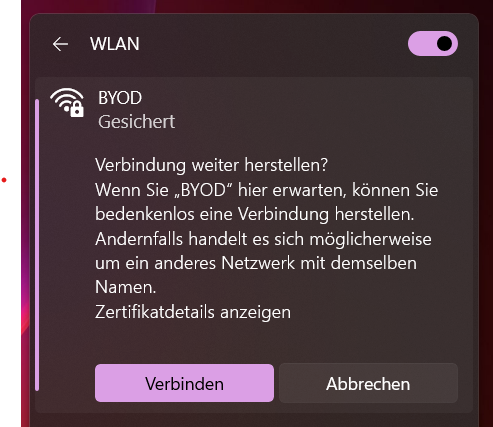](https://help.bszn-da.de/uploads/images/gallery/2024-09/J5jimage.png) ### **iOS – Anleitung zur WLAN-Verbindung mit BYOD****Schritt 1 (nur falls bereits mit „BYOD“ verbunden)** Falls Ihr Gerät schon einmal mit dem Netzwerk **BYOD** verbunden war, müssen Sie die alte Verbindung zunächst löschen. **Andernfalls können Sie direkt mit Schritt 2 fortfahren.**
Öffnen Sie die **WLAN-Einstellungen** auf Ihrem iOS-Gerät. [](https://help.bszn-da.de/uploads/images/gallery/2025-09/image.png) Wählen Sie in der Liste der Netzwerke **BYOD** aus. [](https://help.bszn-da.de/uploads/images/gallery/2025-09/r1Oimage.png) Tippen Sie auf „**Dieses Netzwerk ignorieren**“. [](https://help.bszn-da.de/uploads/images/gallery/2025-09/l4Mimage.png) Bestätigen Sie den Hinweis mit „**Ignorieren**“.**Schritt 2 – Neue Verbindung einrichten**
Wählen Sie in den **WLAN-Einstellungen** erneut das Netzwerk **BYOD** aus. [](https://help.bszn-da.de/uploads/images/gallery/2025-09/Hbrimage.png) Geben Sie Ihren **Benutzernamen** und Ihr **Passwort** ein.Achten Sie darauf, die korrekten Zugangsdaten Ihrer Schule zu verwenden (siehe Hinweise oben).
[](https://help.bszn-da.de/uploads/images/gallery/2025-09/Q2Aimage.png) Es erscheint ein Hinweis zum **Zertifikat**. Tippen Sie auf „Vertrauen“. [](https://help.bszn-da.de/uploads/images/gallery/2025-09/0Hlimage.png) Ihr Gerät verbindet sich nun automatisch mit dem WLAN **BYOD**. ### WLAN BYOD – Verbindung unter Android**Voraussetzungen** • Android-Smartphone oder -Tablet • Schul-Benutzername und -Passwort (Windows-Anmeldedaten)
Achtung: Unter Android gibt es viele verschiedene Versionen und auch je nach Hersteller Arten, wie die Verbindung hergestellt wird. Wir können hier nicht alle Möglichkeiten abbilden!
──────────────────────────────────────────────────────────── Schritt 1: WLAN-Einstellungen öffnen 1. Öffne die Einstellungen deines Android-Geräts. 2. Tippe auf Verbindungen (oder Netzwerk & Internet). 3. Tippe auf WLAN und stelle sicher, dass WLAN aktiviert ist. 4. Suche in der Liste der verfügbaren Netzwerke nach BYOD und tippe darauf. ──────────────────────────────────────────────────────────── Schritt 2: Netzwerkkonfiguration eingeben Es öffnet sich ein Konfigurationsdialog. Trage die Einstellungen genau wie folgt ein: [](https://help.bszn-da.de/uploads/images/gallery/2026-06/0a289ab0-7c6c-4571-96b2-9c57d17852c4.png)[](https://help.bszn-da.de/uploads/images/gallery/2026-06/image.png) Feld Wert EAP-Methode PEAP Phase-2-Authentifizierung MS-CHAP v2 CA-Zertifikat Bei der ersten Verwendung ... oder nicht verifizieren oder im schlimmsten Fall keines Identität Dein Benutzername siehe oben Anonyme Identität anonymous Passwort Dein Schulpasswort Tippe anschließend auf Verbinden. ──────────────────────────────────────────────────────────── Schritt 3: Sicherheitszertifikat bestätigen Nach dem Tippen auf „Verbinden“ erscheint ein Dialog zum Sicherheitszertifikat. Überprüfe, dass die angezeigten Informationen stimmen: [](https://help.bszn-da.de/uploads/images/gallery/2026-06/b29216a1-f66e-4c81-b025-e7c0aad46757.png)[](https://help.bszn-da.de/uploads/images/gallery/2026-06/3gMimage.png) Feld Erwarteter Wert Server ise-da-003.ad.schule-da.de Aussteller mzda-SIT-SRV-AD-01-CA Gültigkeit 09.02.2026 – 14.03.2027 ──────────────────────────────────────────────────────────── Verbindung erfolgreich Dein Gerät ist nun mit dem Schulnetzwerk BYOD verbunden. Das WLAN-Symbol erscheint in der Statusleiste. Hinweis: Bei erneutem Verbinden (z. B. nach einem Neustart) verbindet sich das Gerät automatisch und du musst keine Daten erneut eingeben. # WLAN für Linuxsysteme ❤️🚀 ### Einrichtung über den NetzworkManager **BYOD WLAN im BSZN** Beim Verbinden mit dem BYOD Netzwerk müssen Sie die folgenden Werte im NetzworkManager setzen: [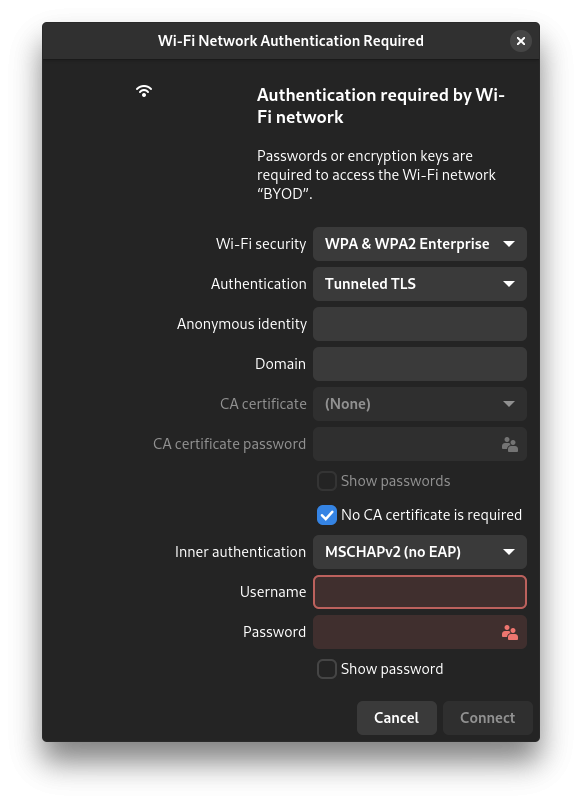](https://help.bszn-da.de/uploads/images/gallery/2024-11/image.png) Für die Aktivierung des Accounts siehe: [https://help.bszn-da.de/link/23#bkmrk-wlan-in-riegel-c](https://help.bszn-da.de/link/23#bkmrk-wlan-in-riegel-c) ### Bekannte Fehler - Unter Fedora41 ist, Stand **25.11.24**, das Paket **pkcs11-provider** in der Version **0.5-3.fc41** fehlerhaft und verhindert eine Verbindung mit WLAN-Netzwerken, für die KEIN Zertifikat erforderlich ist. Der Fehler kann temporär behoben werden, indem das betreffene Paket entfernt wird ```bash sudo dnf remove pkcs11-provider ``` # Problem mit Split-VPN, DNS und Routing (Beispiel: Moodle) Bei Nutzung des **Split-VPN** kann es zu Verbindungsproblemen kommen, wenn interne Clients einen **externen DNS-Server** verwenden und dadurch eine **externe IP-Adresse** für einen eigentlich internen Dienst erhalten. ## Hintergrund Beim **Split-VPN** wird nur bestimmter Netzwerkverkehr über das VPN geroutet (z. B. interne Netze). Der restliche Verkehr wird direkt über das lokale Netzwerk bzw. das Internet gesendet. Wenn ein Client jedoch **externen DNS** verwendet, kann Folgendes passieren: 1. Die Domain wird **auf eine externe IP-Adresse aufgelöst**. 2. Der Client versucht diese externe Adresse zu erreichen. 3. Diese Adresse ist **aus dem internen Netz nicht erreichbar**. 4. Die Verbindung schlägt daher fehl, obwohl der Dienst intern verfügbar ist. ## Beispiel: Moodle Die Adresse `moodle.bszn-da.de` kann auf zwei verschiedene IP-Adressen zeigen: - **Intern:** `172.31.200.11` - **Extern:** `130.83.90.135` Wird ein **interner DNS-Server** verwendet, erhält der Client die interne Adresse und kann den Dienst direkt erreichen. Wird jedoch ein **externer DNS-Server** genutzt, erhält der Client die externe Adresse. Da diese aus dem internen Netz **nicht erreichbar ist**, schlägt die Verbindung fehl. ## Ping-Tests ### Auflösung über internen DNS [09:52] moodle.bszn-da.de → 172.31.200.11 (intern) 6 Pakete, 0% loss | min/avg/max = 2.5 / 6.7 / 18.3 ms ### Auflösung über externen DNS [10:27] moodle.bszn-da.de → 130.83.90.135 (docker2.da.schule.hessen.de, extern) 8 Pakete, 0% loss | min/avg/max = 31.4 / 40.7 / 58.0 ms ### Direkte Tests [10:28] Direkt → 172.31.200.11 (intern) 7 Pakete, 0% loss | min/avg/max = 2.8 / 4.0 / 5.0 ms [10:28] Direkt → 130.83.90.135 (extern) — kein Ergebnis ## Ursache Der Fehler entsteht durch die Kombination aus: - **Split-VPN** - **externem DNS** - einer **externen Adresse, die intern nicht erreichbar ist** Der Client versucht den Dienst über eine Adresse zu erreichen, die aus dem aktuellen Netzwerkpfad **nicht geroutet werden kann**. ## Lösungsmöglichkeiten Folgende Maßnahmen verhindern das Problem: - Verwendung des **internen DNS-Servers** - **Split-DNS** für interne Dienste - Eintrag der internen Adresse in der **Hosts-Datei** 172.31.200.11 moodle.bszn-da.de - Sicherstellen, dass interne Clients **interne Adressen bevorzugt nutzen** Damit wird verhindert, dass interne Systeme versuchen, einen intern gehosteten Dienst über eine nicht erreichbare externe Adresse aufzurufen. # WLAN - Wie teste ich mein Passwort ## Wie teste ich mein WLAN-Passwort? Über das Schulportal der jeweiligen Schule kann das Kennwort getestet werden: Melden Sie sich dazu im Schulportal mit Ihrem **Kürzel** (Lehrkraft) oder **vorname.nachname** (Schüler) an:[Schulportal Heinrich-Emanuel-Merck-Schule](https://login.schulportal.hessen.de/?i=6285) [Schulportal Friedrich-List-Schule](https://login.schulportal.hessen.de/?i=6283) [Schulportal Martin-Behaim-Schule](https://login.schulportal.hessen.de/?i=6284)
# Promethean Boards Sie können Ihr Endgerät entweder mit einem HDMI Kabel oder per WLAN mit dem Promethean-Board verbinden.**Wichtig:** Wenn Sie bewegte Bilder und Ton (Videos, animierte Präsentationen) an das Board übertragen möchten, empfiehlt sich in jedem Fall, eine HDMI-Verbindung herzustellen.
Möchten Sie eine drahtlose Verbindung zum Board herstellen, muss sich Ihr Endgerät entweder im "BYOD" WLAN befinden. Um dann den Bildschirm Ihres Endgerätes an das Board zu übertragen, benutzen Sie bitte die unten gelistete App bzw. Software je nach Betriebssystem #### **Mobile Geräte**| Android - mobile Geräte [](https://play.google.com/store/search?q=promethean&c=apps&gl=DE) | Apple - mobile Geräte (nur iPhone und iPad!) [](https://apps.apple.com/de/app/promethean/id1447288595) |