# YourStudentID
Alles zum digitalen Schülerausweis
# Erstanmeldung
1. App aus dem jeweiligen App-Store herunterladen:
App im Android Appstore
Apple IOS Appstore
2. App installieren
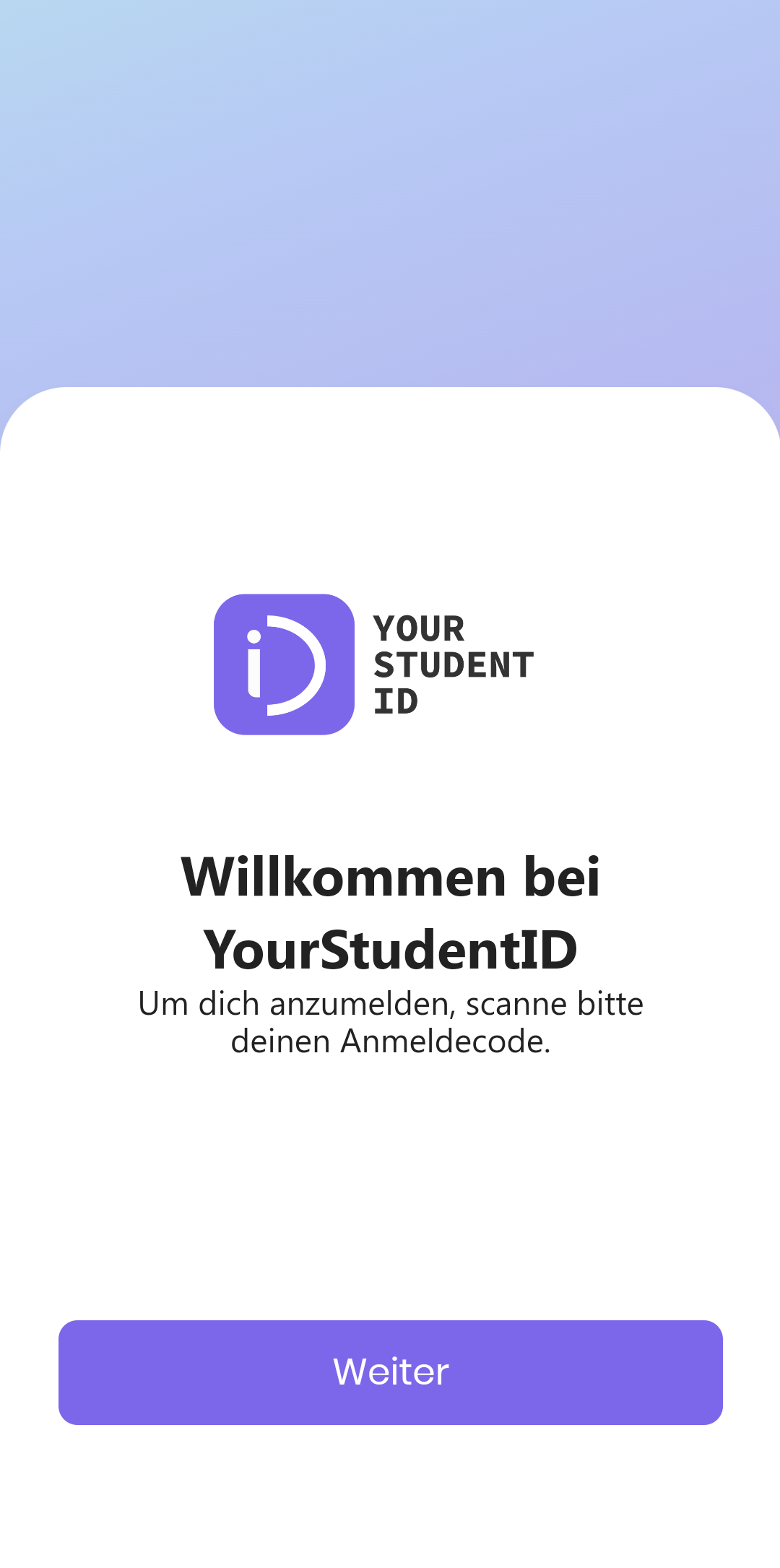
3. App starten
4. Mit Q-Code anmelden:
[](https://help.bszn-da.de/uploads/images/gallery/2024-09/screenshot-20240906-101516.png)[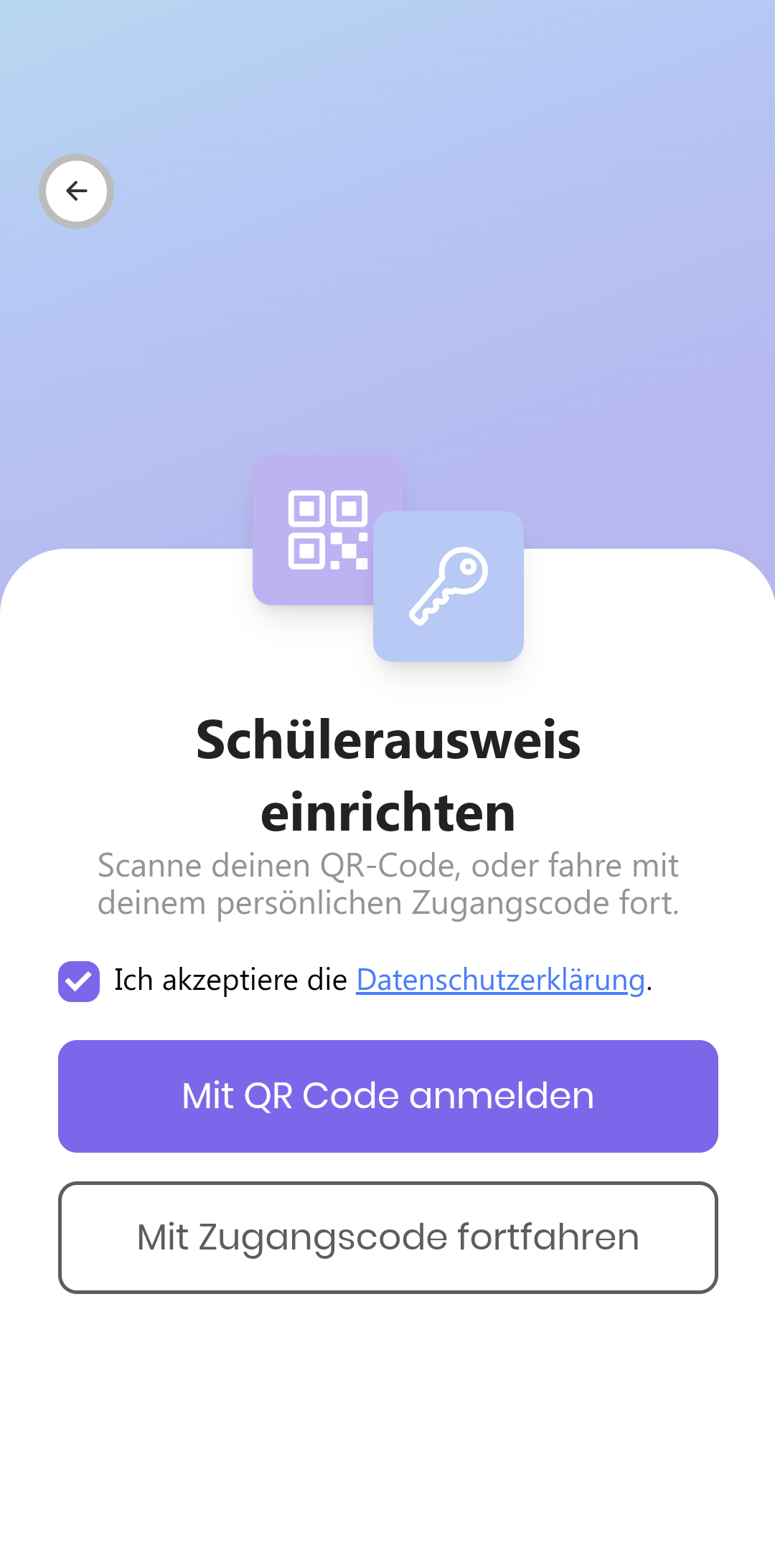](https://help.bszn-da.de/uploads/images/gallery/2024-09/screenshot-20240906-101525.png)
5. ### **Achtung: Wenn Sie in der App auf "abmelden" drücken, werden Sie aus dem System entfernt! Das bedeutet, Sie benötigen einen neuen Anmeldecode! Bitte melden Sie sich niemals ab, Sie werden, wenn Sie den Ausweis nicht mehr benötigen, von uns oder dem System automatisch abgemeldet!**
# Account übertragen
#### Sie haben ein neues Mobiltelefon und möchten den digitalen Schülerausweis auf dieses übertragen
### **Achtung, das Übertragen ist nur alle 3 Monate möglich. Nutzen Sie diese Funktion also, nur wenn Sie es wirklich brauchen!**
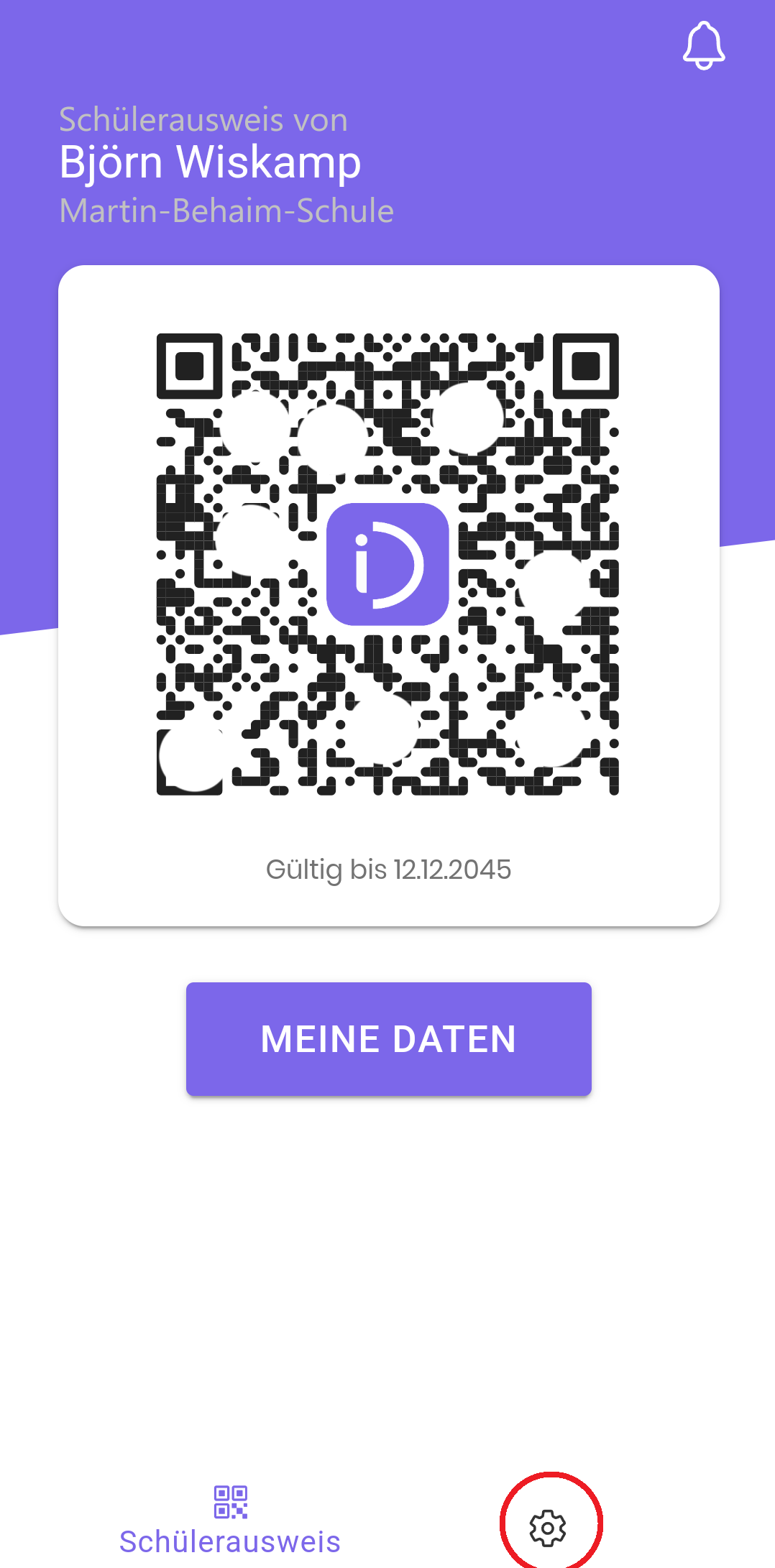
1. App starten
2. Auf das Zahnrad drücken
[](https://help.bszn-da.de/uploads/images/gallery/2024-09/Vjqscreenshot-20240908-092029.png)
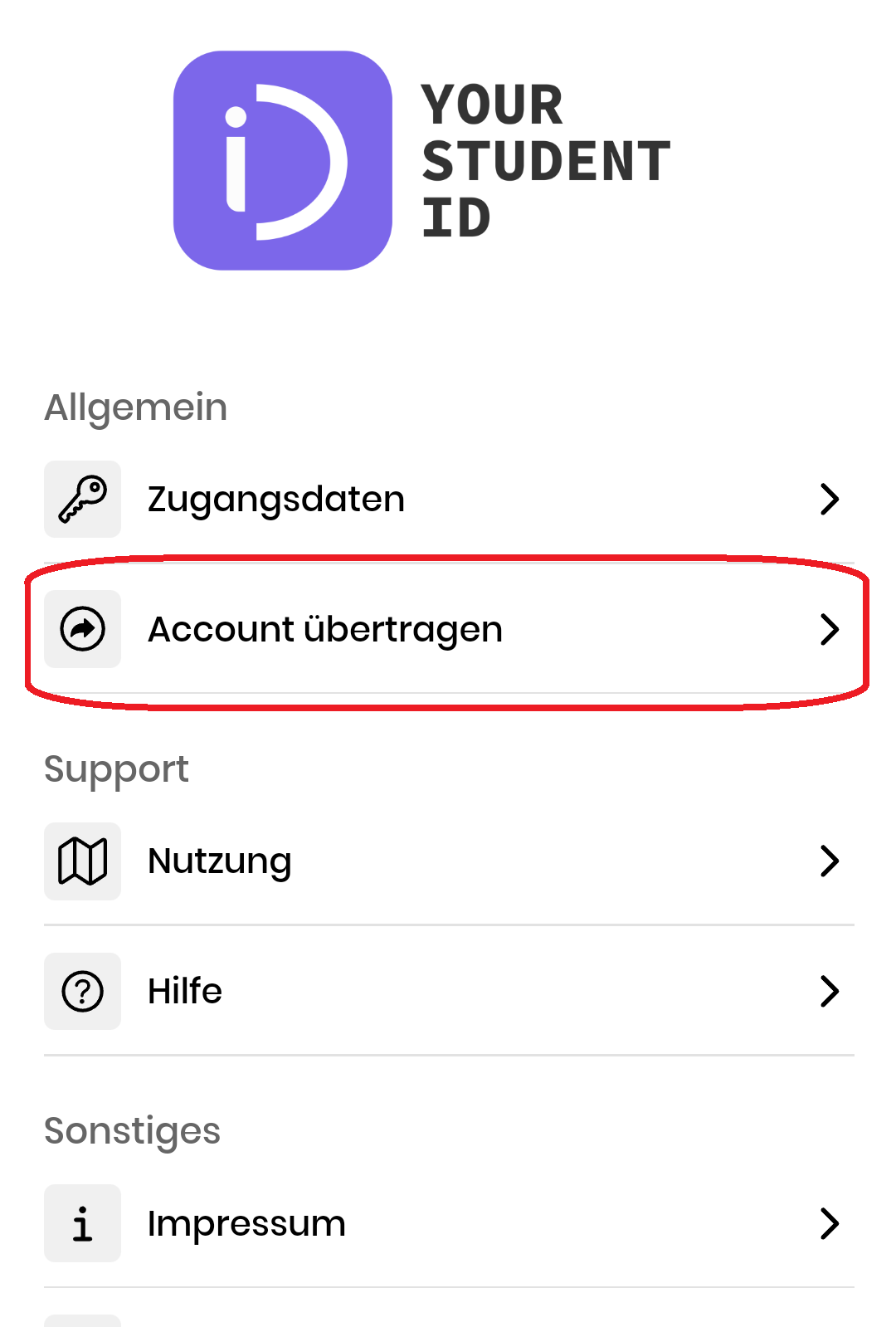
3. Im Menü auf Account übertragen klicken:
[](https://help.bszn-da.de/uploads/images/gallery/2024-09/v90screenshot-20240908-092035.png)
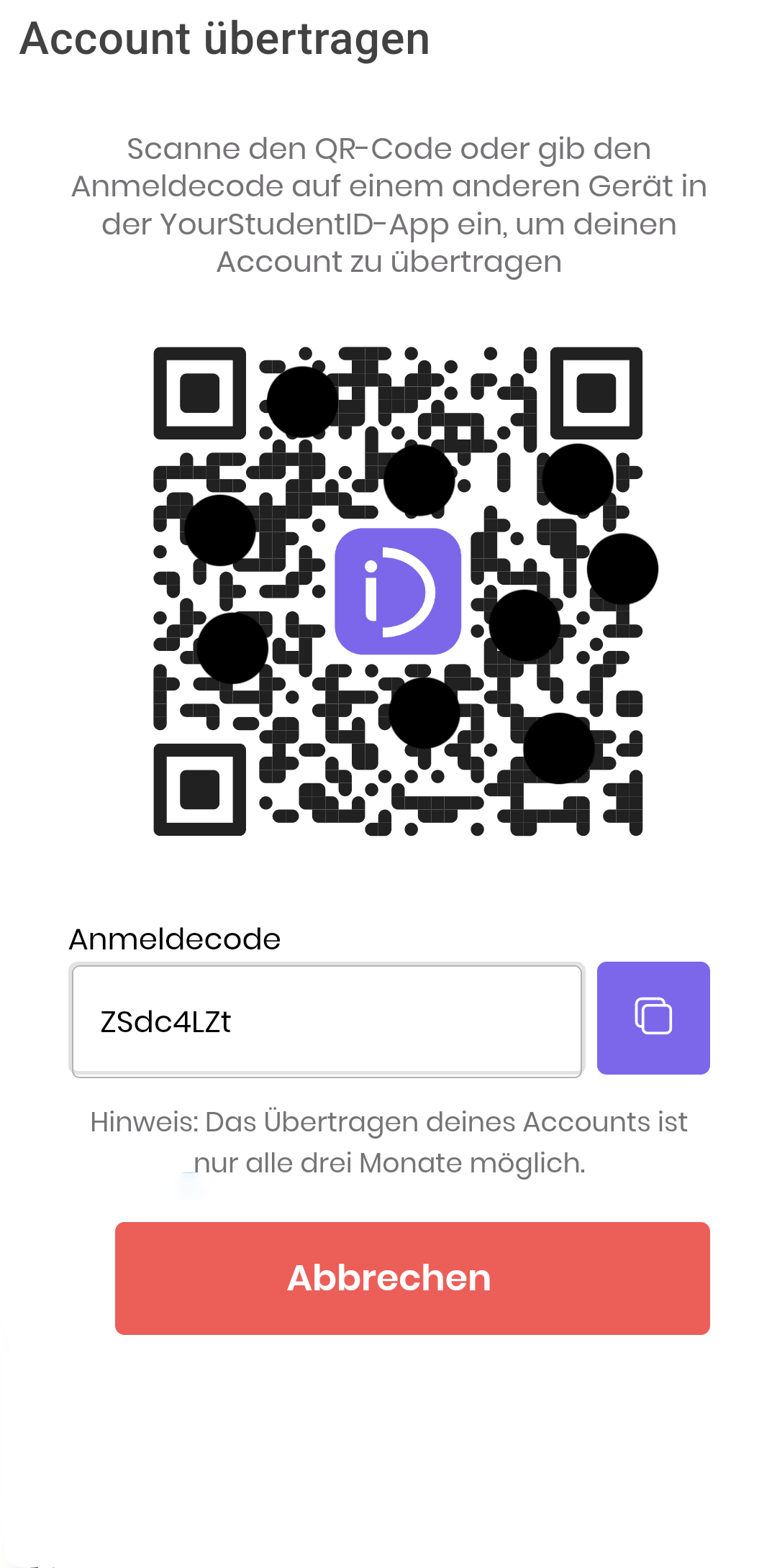
4. QR-Code mit der neuen App scanne:
[](https://help.bszn-da.de/uploads/images/gallery/2024-09/pORscreenshot-20240908-092042.png)