
Gerätesteuerung in iServ nutzen
Gerätesteuerung
Die Gerätesteuerung fasst die Optionen Rechnersteuerung, Rechnersperre und Klausurmodus zusammen.
Suchen Sie mit Hilfe der Filterfunktion die entsprechenden Geräte. Beim Aufruf der Funktion von einem Rechner innerhalb des internen Netzwerkes, wird Ihnen automatisch der Raum aufgelistet, in dem Sie sich momentan befinden.
Sie können hierbei die folgenden Optionen verwenden:
- Räume: Hier können Sie die Anzeige auf einen Raum begrenzen, aus dem die entsprechenden Geräte aufgelistet werden sollen. Weiterhin können Sie alle Geräte anzeigen lassen, die überhaupt einem Raum oder alternativ keinem Raum zugeordnet sind.
- Gruppen: Mit dieser Option haben Sie die Möglichkeit Geräte aufzulisten, die einen Besitzer eingetragen haben, der Mitglied einer bestimmten Gruppe ist. Als Beispiel sei hier folgendes aufgeführt: Sie haben private Geräte manuell, per Rechnerbewerbung oder Radius aufgenommen und wollen einer Klasse nun für einen bestimmten Zeitraum den Internetzugriff gewähren. Suchen Sie nun die entsprechende Gruppe. Jetzt werden alle Geräte zu allen Benutzern innerhalb der Gruppe aufgelistet, sofern zum Gerät der Besitzer entsprechend eingetragen wurde.
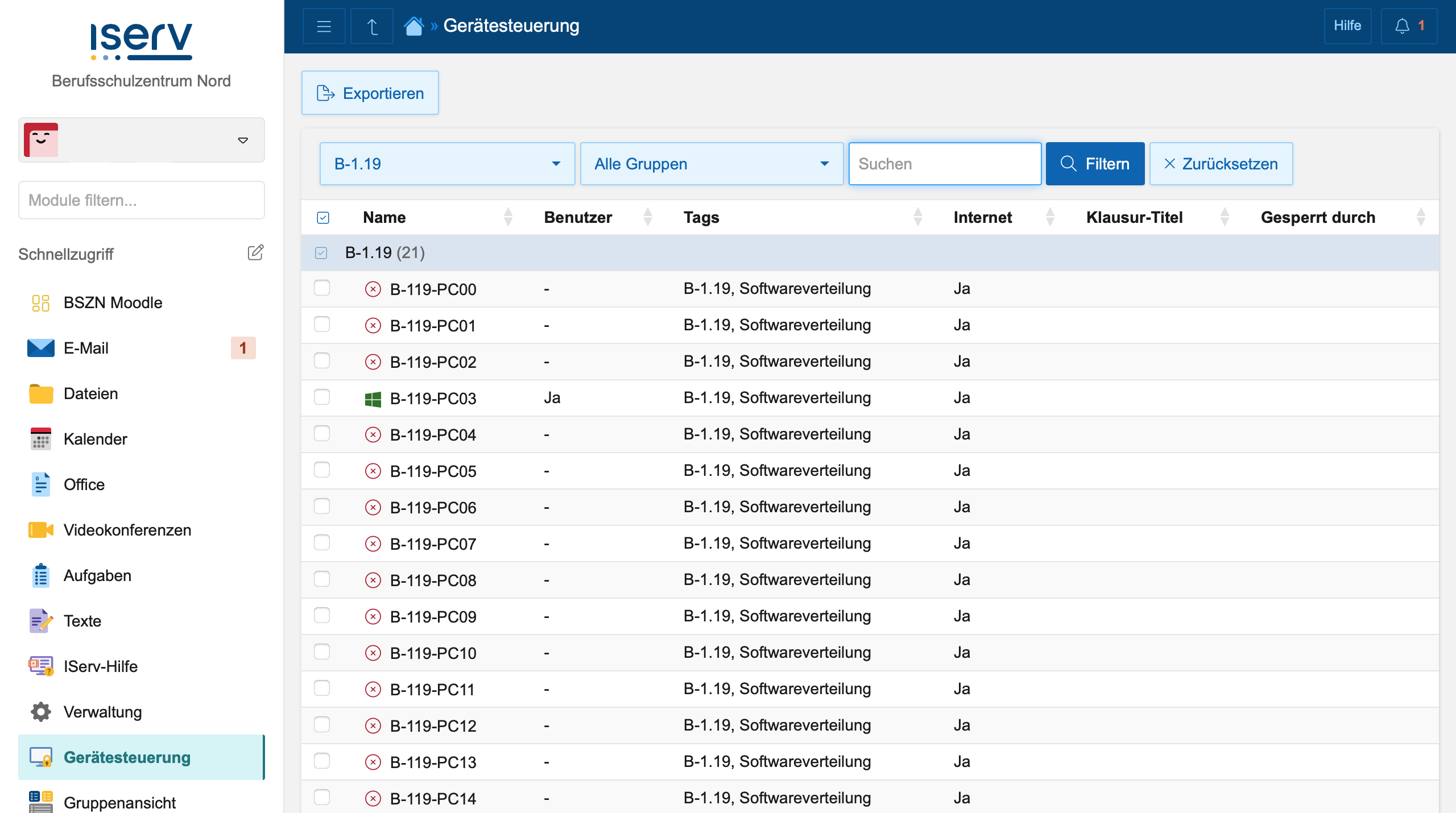
In der Raumliste werden alle PCs aufgezählt. Über die verschiedenen Symbole neben den Raumnamen lässt sich erkennen, ob der PC aktuell an oder ausgeschaltet ist. Aus der Spalte Benutzer lässt sich erkennen, ob ein Benutzer am PC eingeloggt ist.
 Das Windowssymbol zeigt an, dass der PC eingeschaltet ist.
 Das rote X zeigt an, dass der PC nicht eingeschaltet ist.
Verschiedene Funktionen der Gerätesteuerung
Rechnersperre
Die Rechnersperre ermöglicht es, bestimmte Gruppen und Rechner über die Weboberfläche zu sperren. Der Bildschirm wird schwarz geschaltet und es können an dem Rechner keine Aktionen mehr ausgeführt werden.
Um einen Rechner zu sperren, müssen Sie nun ein Häkchen vor die zu sperrenden Rechner setzen und auf „Sperren“ klicken. Zum Entsperren wählen Sie die entsprechenden Geräte aus und klicken auf „Entsperren“. Das Sperren erfolgt mit einer kurzen Zeitverzögerung von bis zu 10 Sekunden.
Rechnersteuerung
Mit einem Klick auf „Weitere Aktionen“ stehen Ihnen folgende Funktionen zur Verfügung:
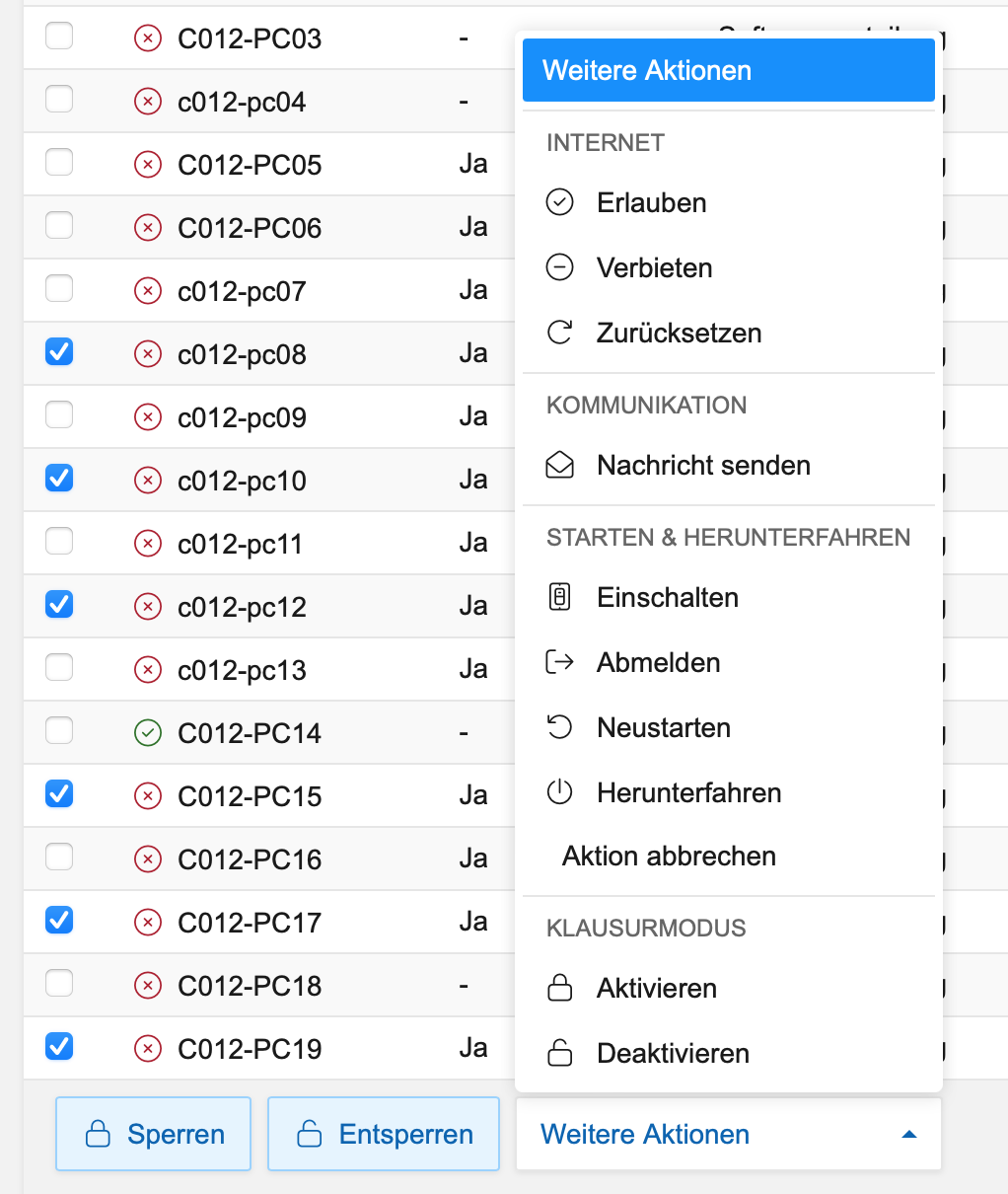
Internet
- Erlauben: Erlaubt markierten Rechnern, für die im zweiten Schritt auszuwählende Zeitspanne, den Internetzugriff.
- Verbieten: Verbietet markierten Rechnern, für die im zweiten Schritt auszuwählende Zeitspanne, den Internetzugriff.
- Zurücksetzten: Setzt den ursprünglich eingestellten Zustand, Internet Ja oder Nein wieder her.
Kommunikation
- Nachricht senden: Dies bietet die Möglichkeit, auf die ausgewählten Rechner, eine Nachricht in Form eines Fensters zu schicken.
Starten & Herunterfahren
- Einschalten: Startet die ausgewählten Rechner.
- Abmelden: Meldet einen zurzeit angemeldeten Benutzer vom entsprechenden Rechner ab.
- Neustarten: Startet die ausgewählten Rechner neu.
- Herunterfahren: Fährt die ausgewählten Rechner herunter.
- Abbrechen: Bricht eine zuvor gesetzte Aktion ab. Hiermit kann auch das automatische Herunterfahren zu einem gesetzten Zeitpunkt abgebrochen werden.
Klausurmodus
- Aktivieren: Versetzt die markierten Rechner in den Klausurmodus.
- Deaktivieren: Deaktiviert den aktiven Klausurmodus für die markierten Rechner.M
Keine Kommentare vorhanden
Keine Kommentare vorhanden