
WLAN für Lehrkräfte
Wichtig: Die WLAN Zugänge in Riegel A und B unterscheiden sich von Riegel C!
WLAN in Riegel A und B:
Lehrerinnen und Lehrer verbinden sich mit dem WLAN „HEMS“. Der Benutzername und das Passwort entsprechen Ihrem iServ-Account.
- Benutzername: vorname.nachname
- Passwort: iServ Passwort
WLAN in Riegel C
Je nach aktuellen Windows Patchstand kann die Anleitung variieren.
1. Kennwortänderung “DreiwortWort” und Angabe der Mailadresse
2. BYOD-WLAN (C-Riegel, Mensa, Aula)
WICHTIG: Das initiale „DreiWortKennwort“ muss im Schulportal geändert werden.
Ändern des initialen Kennworts:
Das initiale „DreiWortKennwort“, erhalten Sie von Ihren IT-Zuständigen Kollegen. Dieses muss im Schulportal des Landes geändert werden.
Melden Sie sich dazu im Schulportal Ihrer Schule an:
kürzel@hems.Schulportal Heinrich-Emanuel-Merck-Schule
Schulportal Friedrich-List-Schule
Schulportal Martin-Behaim-Schule
Die Synchronisierung der Passwortänderung dauert ca. 10 Minuten.
Befolgen Sie danach die Anleitung Anmeldung im WLAN Bis zu Punkt 5 - Nutzername.
Nutzername (abhängig von der Schule):.
HEMS: kürzel@hems.schule-da.de
MBS: kürzel @mbeh.@mbeh.schule-da.de
FLS: kürzel @flis.@flis.schule-da.de
Passwort:
Beim Verbinden mit dem BYOD Netzwerk kann esDas im MomentSchulportal dazugeänderte kommen, dass eine direkte Verbindung durch Auswahl und klicken auf BYOD nicht zum Erfolg führt.
Alternativ kann jedoch das Netzwerk BYOD händisch hinzugefügt werden, diese Lösung funktioniert zuverlässig unter Windows 10 / Windows 11.
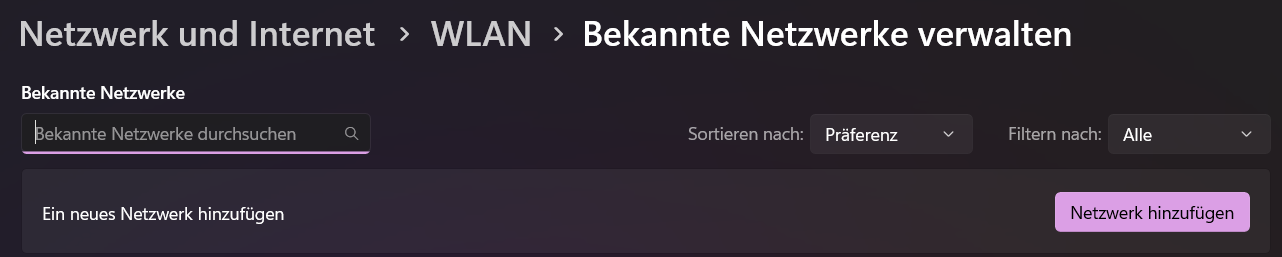
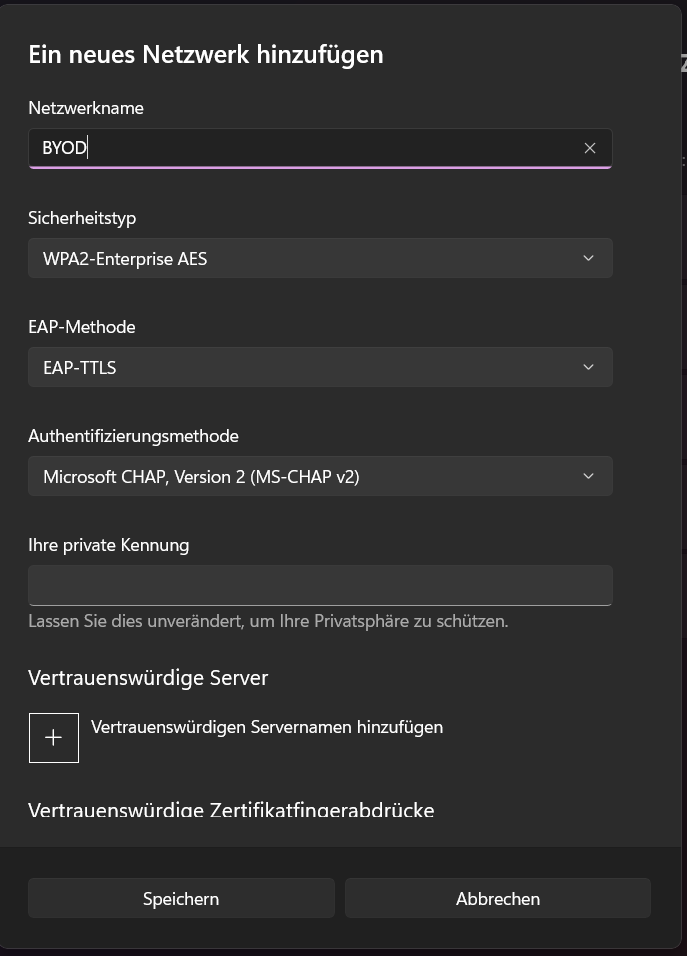
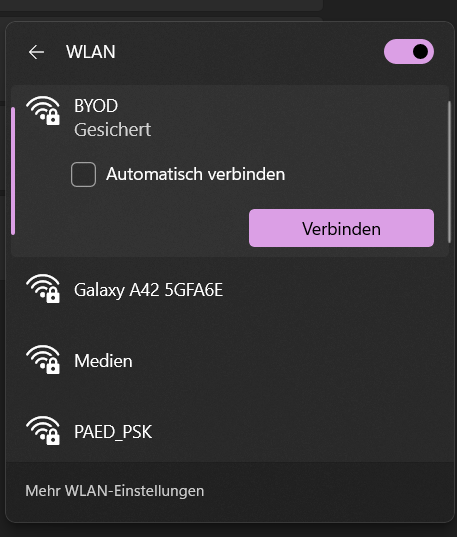
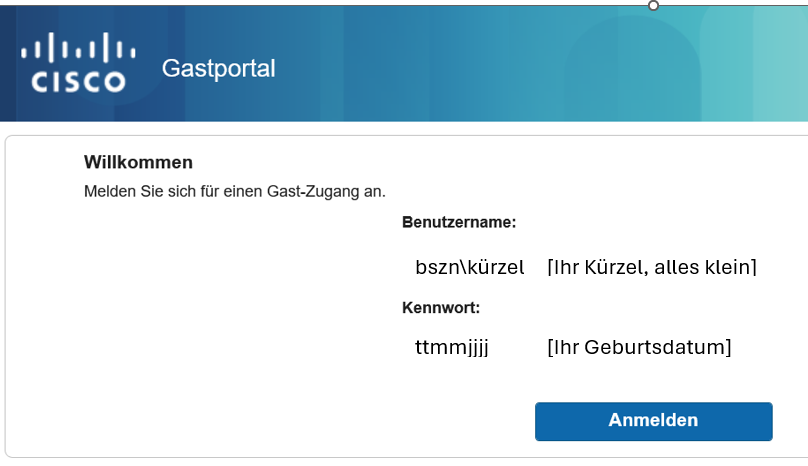
Nutzername: bszn\kürzel
Passwort: Geburtsdatum im Format TTMMJJJJ
Als letzter Schritt müssen Sie nochmals bestätigen, dass Sie die Verbindung mit dem BYOD Netzwerk herstellen wollen.
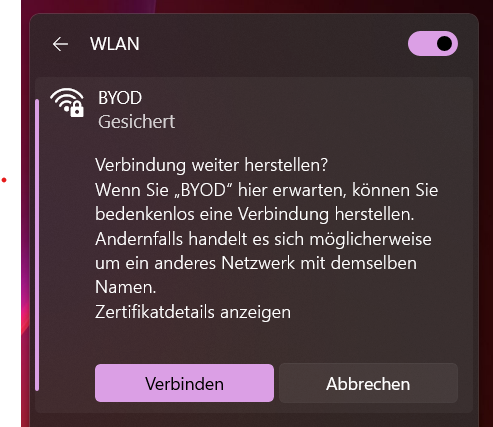
Jetzt sind Sie mit dem WLAN verbunden.
Interimslösung bei Problemen:
Anleitung:
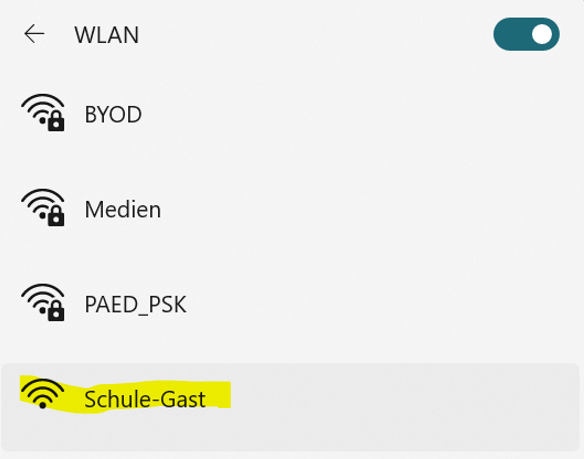
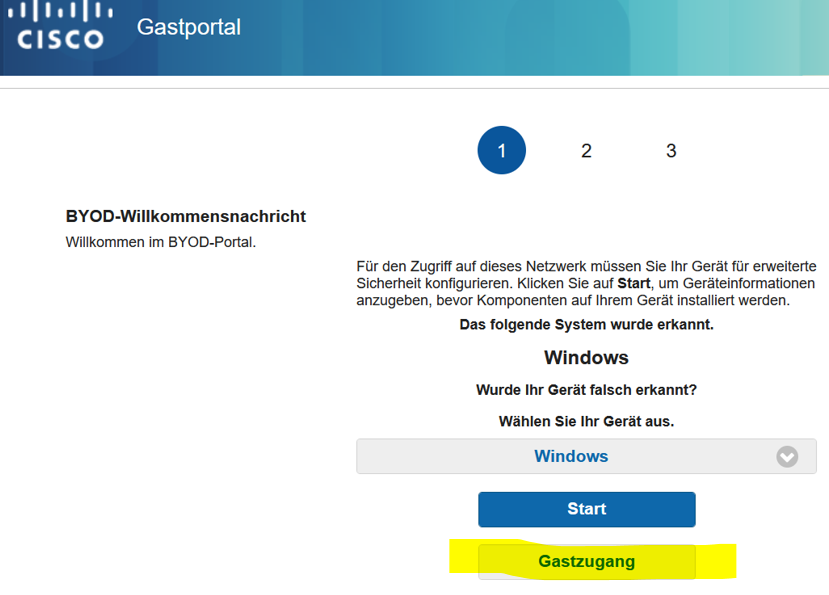
Kennwort.
WLAN in Riegel C:Lehrerinnen und Lehrer verbinden sich mit dem WLAN „BYOD“. Benutzername und Passwort sind wie folgt:
Wenn Ihr Mobilgerät beim Verbindungsaufbau fragt, ob Sie dem angebotenen Zertifikat vertrauen möchten, bestätigen Sie bitte mit „ja“. Das Passwort kann derzeit noch nicht geändert werden.
Es gibt keinen Proxy-Server. Der Zugriff auf die digitalen Tafeln ist ausschließlich über die Promethean App möglich – ein direktes „Teilen“ des Bildschirms von einem Apple Gerät ist nicht möglich.