
WLAN für Lehrkräfte
BYOD-WLAN das BSZN-WLAN
Ändern des initialen Kennworts für das Schulportal Hessen bei Erstanmeldung
WICHTIG: Das initiale „DreiWortKennwort“ muss im Schulportal geändert werden.
Sofern Sie sich noch nie im Schulportal Hessen Ihrer Schule angemeldet haben, erhalten Sie ein initiales Passwort. Das initiale „DreiWortKennwort“, erhalten Sie von Ihren zuständigen IT-Kollegen. Dieses muss im Schulportal des Landes geändert werden.
Melden Sie sich dazu im Schulportal Ihrer Schule an:
Schulportal Heinrich-Emanuel-Merck-Schule
Schulportal Friedrich-List-Schule
Schulportal Martin-Behaim-Schule
Die Synchronisierung der Passwortänderung dauert ca. 10 Minuten.
Anmeldedaten für das BYOD-WLAN
Nutzername (abhängig von der Schule):.
HEMS: kürzel@hems.schule-da.de
MBS: kürzel@mbeh.schule-da.de
FLS: kürzel@flis.schule-da.de
Passwort: Das LANIS/Schulportal-Kennwort oder bei Erstanmeldung, das im Schulportal geänderte Passwort.
Win10 / Win11 - Videoanleitung zur WLAN-Verbindung mit BYOD
Je nach aktuellen Windows Patchstand kann die Anleitung variieren.
Win10 / Win11 - schriftliche Schritt für Schritt-Anleitung zur WLAN-Verbindung mit BYOD
Je nach aktuellen Windows Patchstand kann die Anleitung variieren.
Beim Verbinden mit dem BYOD Netzwerk kann es im Moment dazu kommen, dass eine direkte Verbindung durch Auswahl und klicken auf BYOD nicht zum Erfolg führt.
Alternativ kann jedoch das Netzwerk BYOD händisch hinzugefügt werden, diese Lösung funktioniert zuverlässig unter Windows 10 / Windows 11.
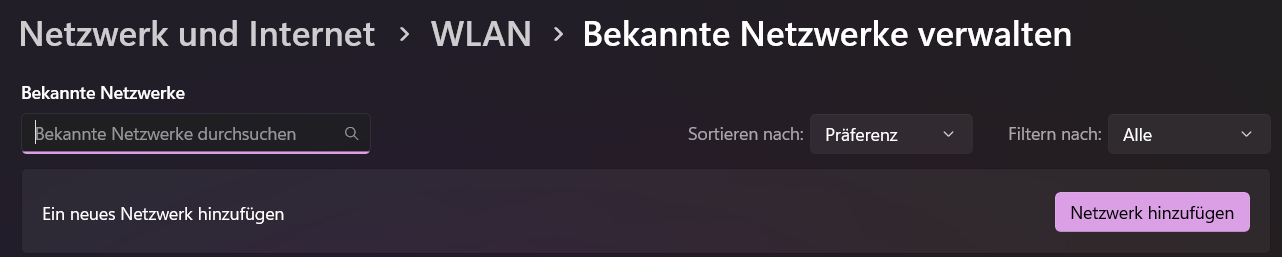
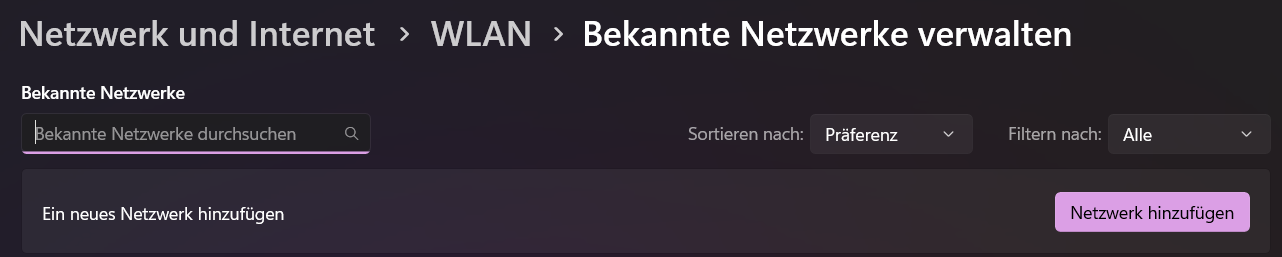
- Wechseln Sie im WLAN-Verbindungsmenü in die „Netzwerk und Internet“-Einstellungen und wählen Sie dort die Einstellung „Bekannte Netzwerke verwalten“ aus.
- Drücken Sie anschließend auf die Option „Netzwerk hinzufügen“
-
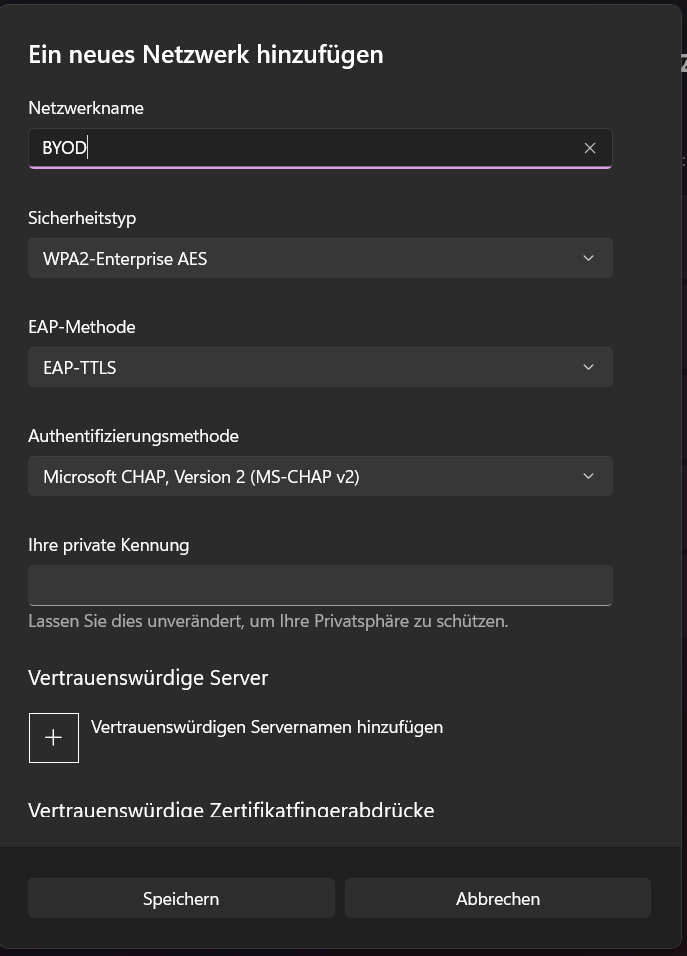
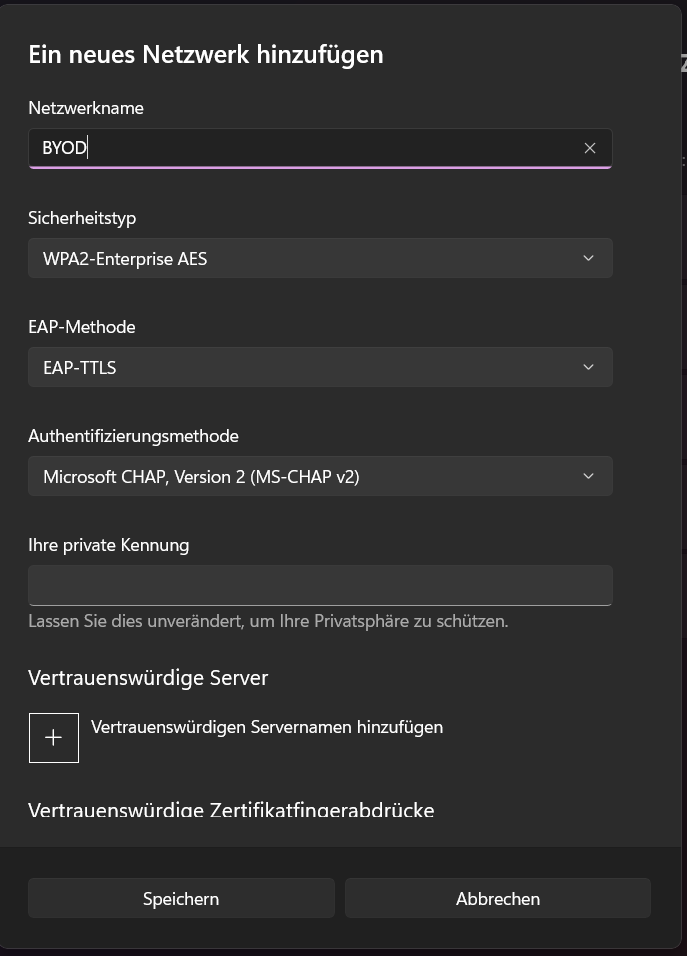
Es öffnet sich das Menü, um ein neues Netzwerk hinzuzufügen. Hier müssen nun einzelne Einstellungen vorgenommen werden.
-
-
Als Netzwerkname tragen Sie „BYOD“ ein
-
Beim Sicherheitstyp öffnen Sie das Dropdownmenü und wählen die Option „WPA2-Enterprise AES“ aus.
-
Bei der EAP-Methode öffnen Sie das Dropdownmenü und wählen die Einstellung „EAP-TTLS“ aus.
-
Bei der Authentifizierungsmethode öffnen Sie das Dropdownmenü und wählen die Option „Microsoft CHAP, Version 2 (MS-CHAP v2)“ aus.
-
Im Feld „Ihre private Kennung“ entfernen Sie alle Eintragungen (nur bei Windows11)
-
Anschließend drücken Sie auf Speichern.
-
-
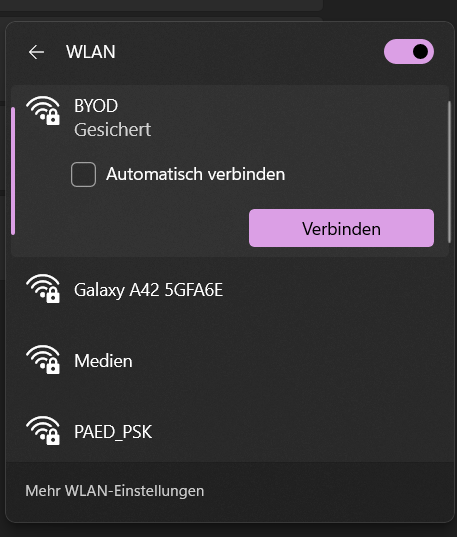
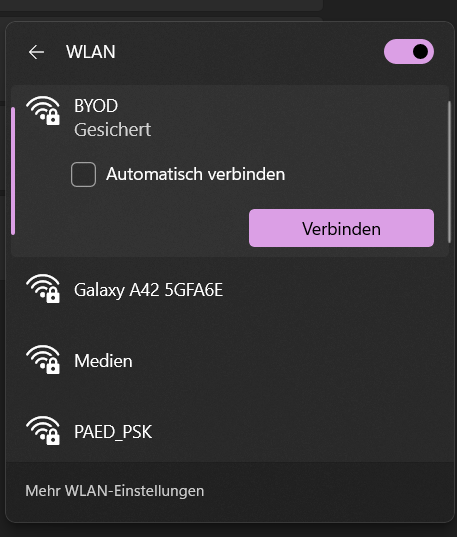
- Als nächstes öffnen Sie nun das Verbindungsmenü für WLAN über das WLAN-Symbol in der Fußleiste. Wählen Sie nun das BYOD Netzwerk aus, gerne können Sie auch die automatische Verbindung aktivieren und drücken auf „Verbinden“.
- Nach dem Verbinden mit dem WLAN öffnet sich ein Anmeldefenster. Lehrkräfte melden sich im folgenden Format an:
Nutzername (abhängig von der Schule):.
HEMS: kürzel@hems.schule-da.de
MBS: kürzel@mbeh.schule-da.de
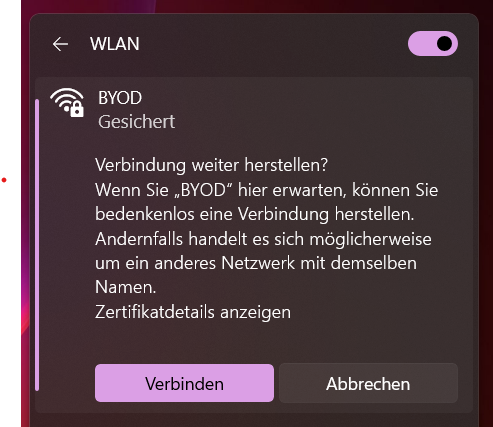
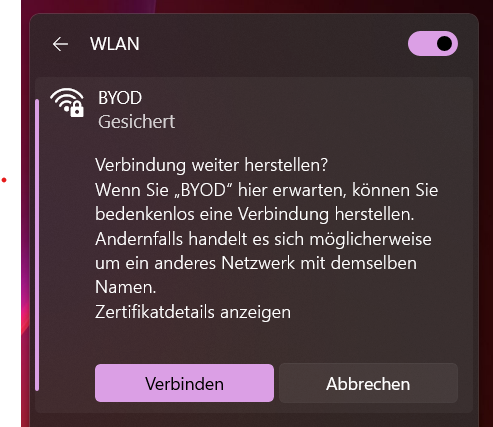
FLS: kürzel@flis.schule-da.de - Als letzter Schritt müssen Sie nochmals bestätigen, dass Sie die Verbindung mit dem BYOD Netzwerk herstellen wollen und das Sicherheitszertifikat akzeptieren.
iOS – Anleitung zur WLAN-Verbindung mit BYOD
Schritt 1 (nur falls bereits mit „BYOD“ verbunden)
Falls Ihr Gerät schon einmal mit dem Netzwerk BYOD verbunden war, müssen Sie die alte Verbindung zunächst löschen. Andernfalls können Sie direkt mit Schritt 2 fortfahren.
Öffnen Sie die WLAN-Einstellungen auf Ihrem iOS-Gerät.
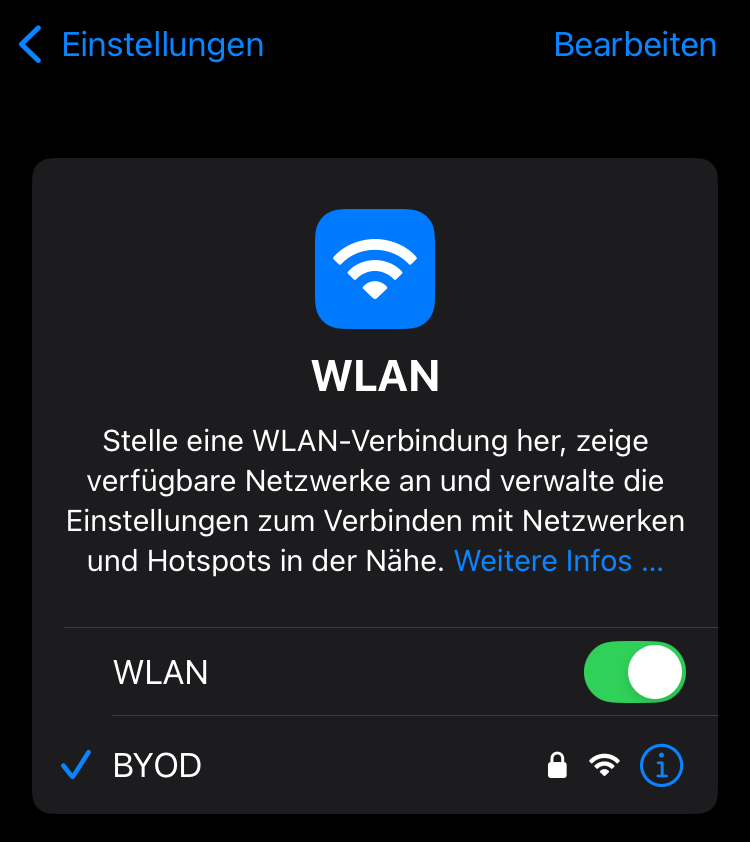
Wählen Sie in der Liste der Netzwerke BYOD aus.
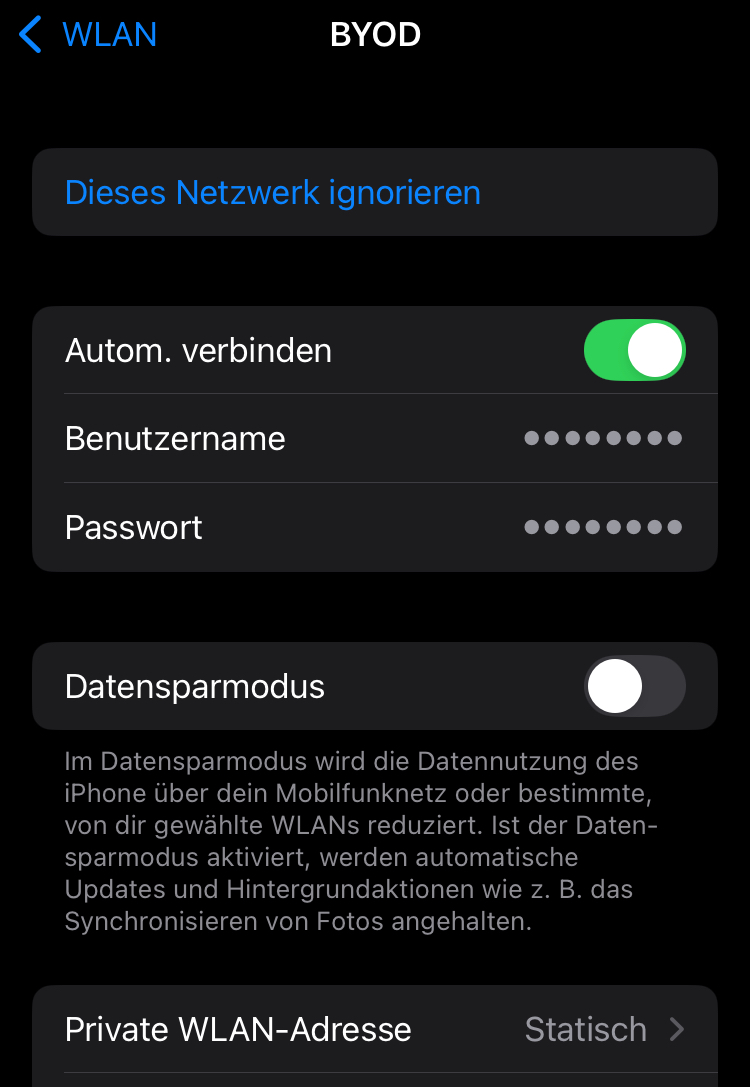
Tippen Sie auf „Dieses Netzwerk ignorieren“.
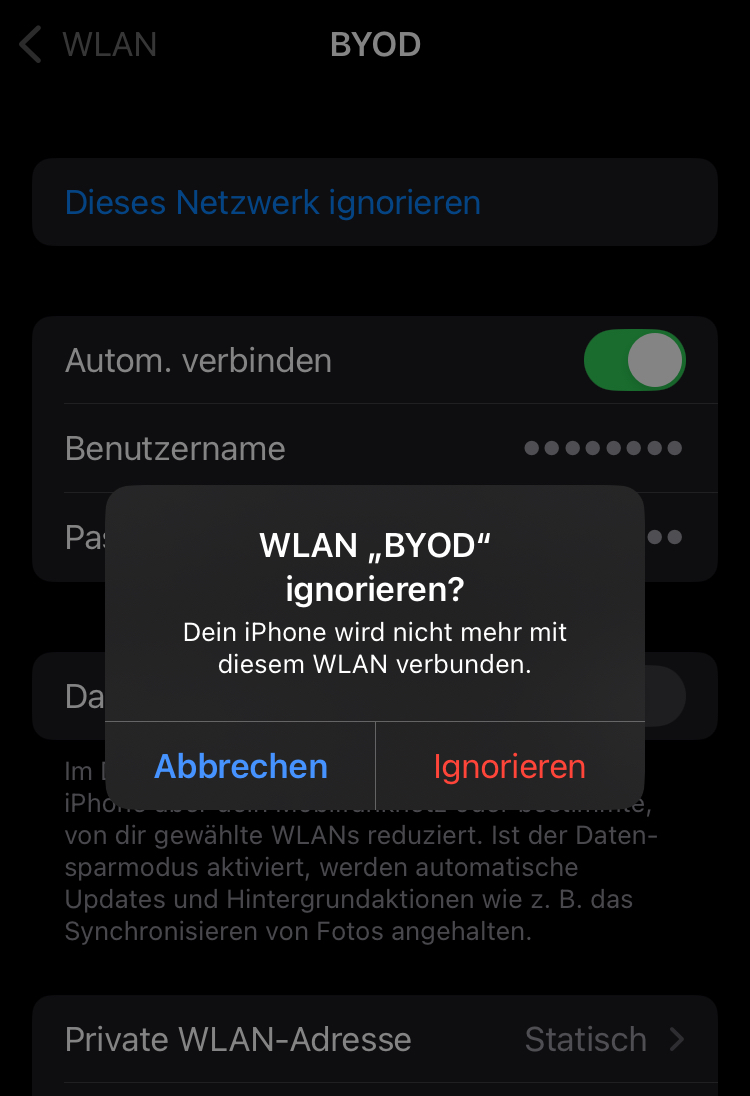
Bestätigen Sie den Hinweis mit „Ignorieren“.
Schritt 2 – Neue Verbindung einrichten
Wählen Sie in den WLAN-Einstellungen erneut das Netzwerk BYOD aus.
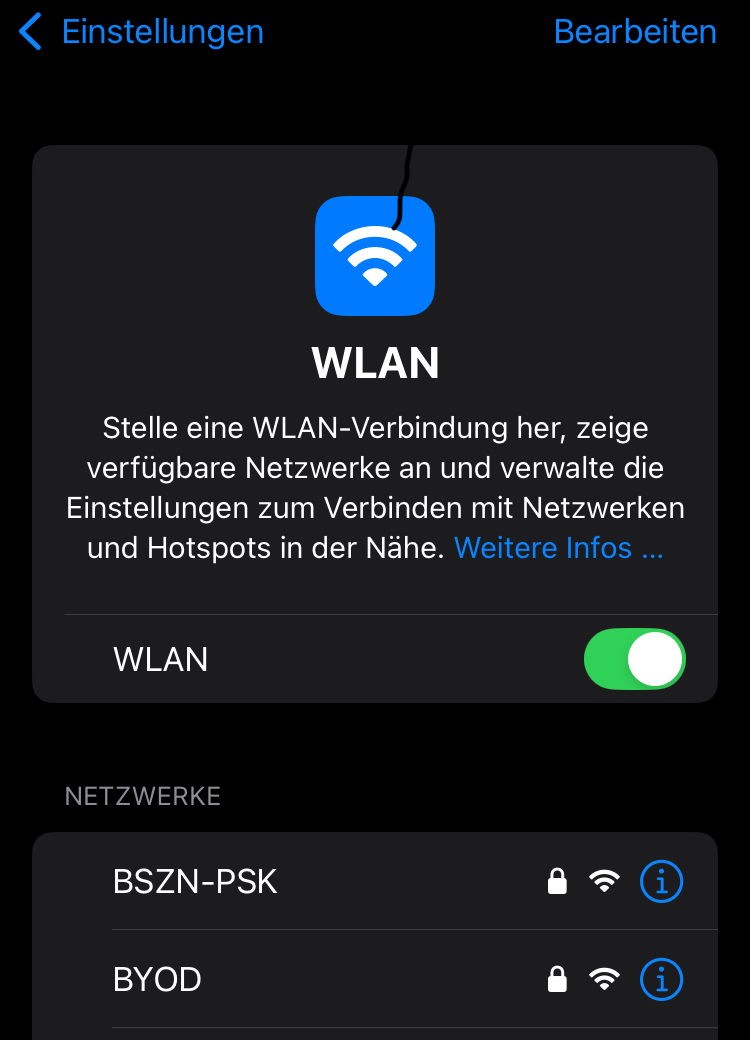
Geben Sie Ihren Benutzernamen und Ihr Passwort ein.
Achten Sie darauf, die korrekten Zugangsdaten Ihrer Schule zu verwenden (siehe Hinweise oben).
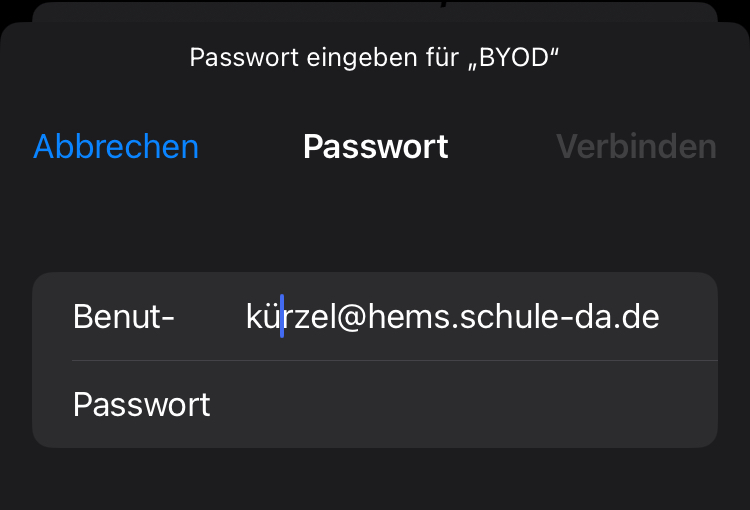
Es erscheint ein Hinweis zum Zertifikat. Tippen Sie auf „Vertrauen“.
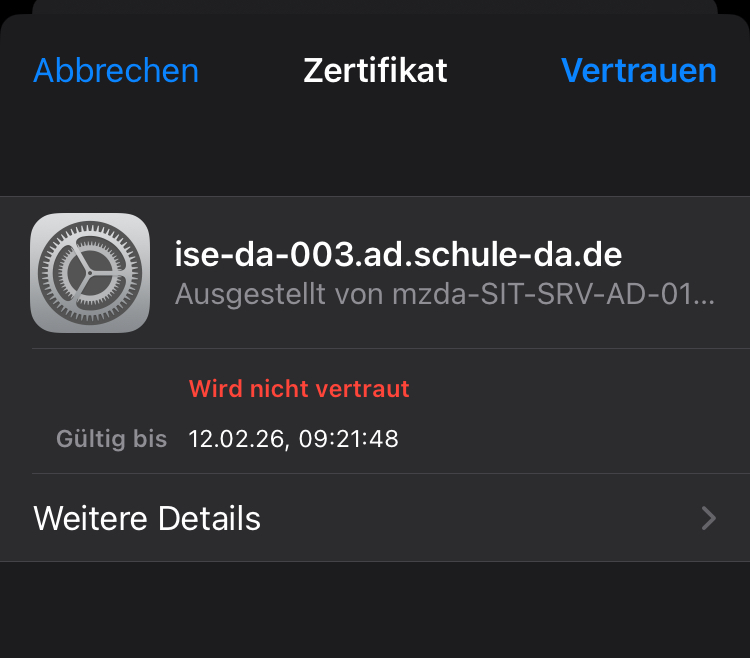
Ihr Gerät verbindet sich nun automatisch mit dem WLAN BYOD.
WLAN BYOD – Verbindung unter Android
Voraussetzungen
• Android-Smartphone oder -Tablet
• Schul-Benutzername und -Passwort (Windows-Anmeldedaten)
────────────────────────────────────────────────────────────
Schritt 1: WLAN-Einstellungen öffnen
1. Öffne die Einstellungen deines Android-Geräts.
2. Tippe auf Verbindungen (oder Netzwerk & Internet).
3. Tippe auf WLAN und stelle sicher, dass WLAN aktiviert ist.
4. Suche in der Liste der verfügbaren Netzwerke nach BYOD und tippe darauf.
────────────────────────────────────────────────────────────
Schritt 2: Netzwerkkonfiguration eingeben
Es öffnet sich ein Konfigurationsdialog. Trage die Einstellungen genau wie folgt ein:
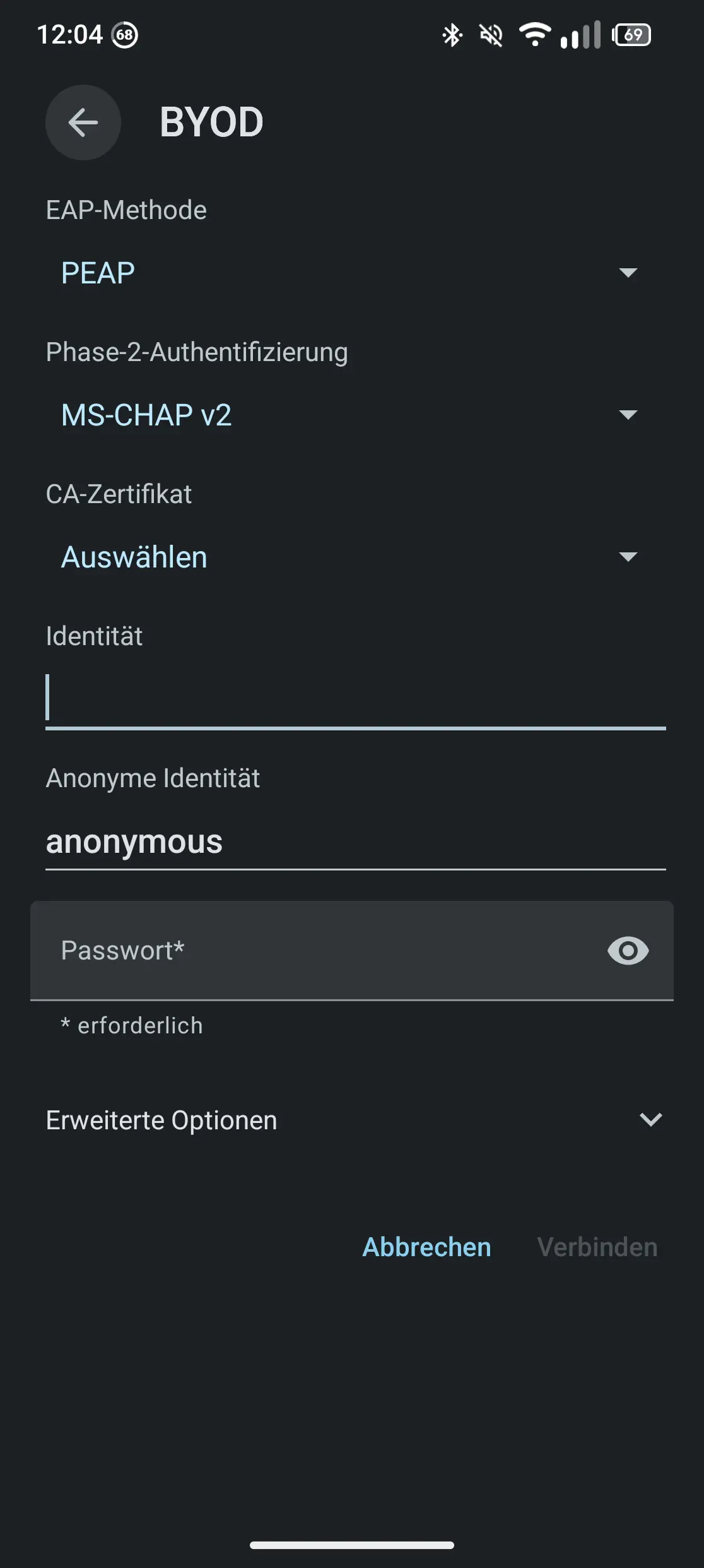
Feld Wert
EAP-Methode PEAP
Phase-2-Authentifizierung MS-CHAP v2
CA-Zertifikat Auswählen (kein Zertifikat erforderlich)
Identität Dein Benutzername (z. B. vorname.nachname)
Anonyme Identität anonymous
Passwort Dein Schulpasswort
Tippe anschließend auf Verbinden.
────────────────────────────────────────────────────────────
Schritt 3: Sicherheitszertifikat bestätigen
Nach dem Tippen auf „Verbinden“ erscheint ein Dialog zum Sicherheitszertifikat. Überprüfe, dass die angezeigten Informationen stimmen:
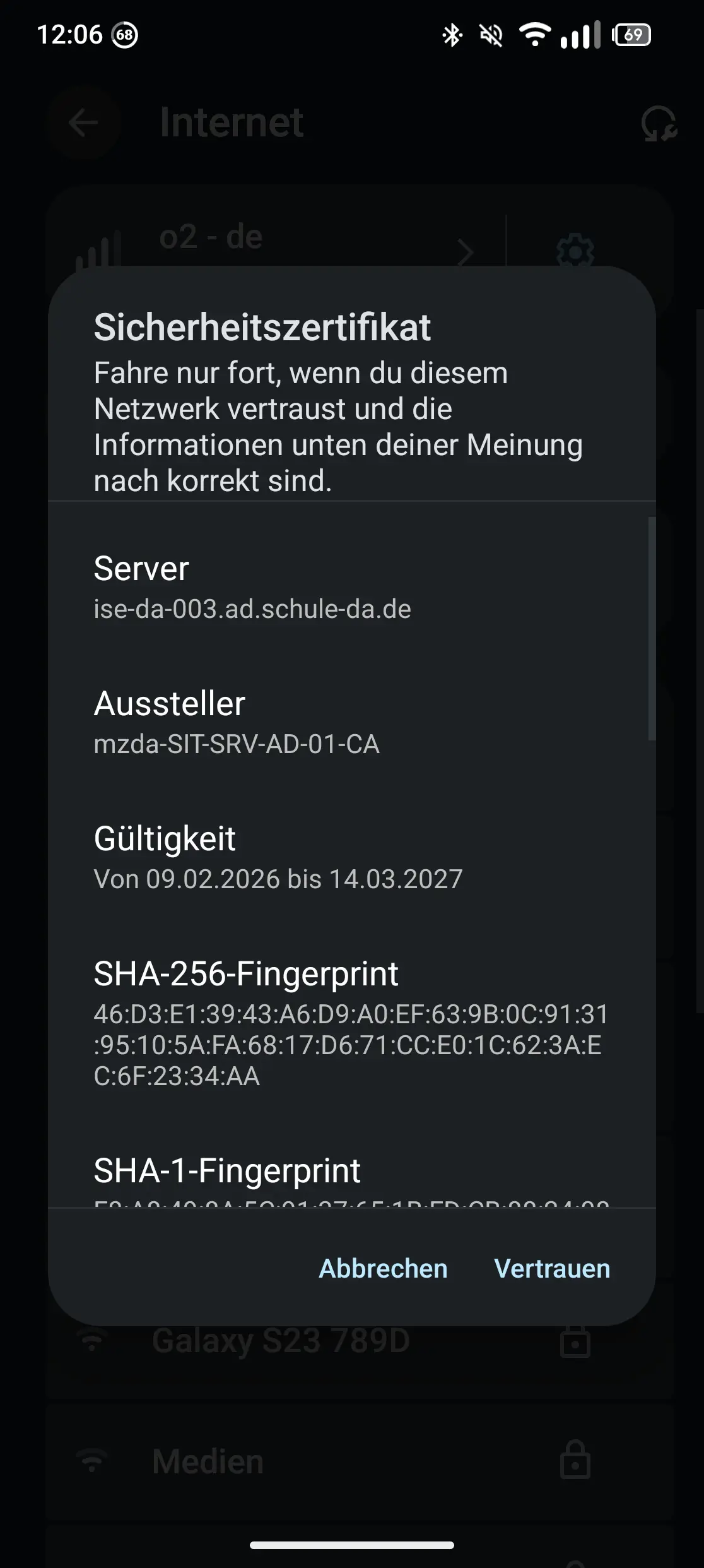
Feld Erwarteter Wert
Server ise-da-003.ad.schule-da.de
Aussteller mzda-SIT-SRV-AD-01-CA
Gültigkeit 09.02.2026 – 14.03.2027
────────────────────────────────────────────────────────────
Verbindung erfolgreich
Dein Gerät ist nun mit dem Schulnetzwerk BYOD verbunden. Das WLAN-Symbol erscheint in der Statusleiste.
Hinweis: Bei erneutem Verbinden (z. B. nach einem Neustart) verbindet sich das Gerät automatisch und du musst keine Daten erneut eingeben.