WLAN für Schülerinnen und Schüler
Wichtig: Die WLAN Zugänge in Riegel A und B unterscheiden sich von Riegel C!
WLAN in Riegel A und B:
Schülerinnen und Schüler verbinden sich mit dem WLAN „HEMS“. Der Benutzername und das Passwort entsprechen Ihrem BSZN-Account (iServ-Account, siehe hier).
Wenn Ihr Mobilgerät beim Verbindungsaufbau fragt, ob Sie dem angebotenen Zertifikat vertrauen möchten, bestätigen Sie bitte mit „ja“.
WLAN in Riegel C
WICHTIG: Das initale "DreiWortKennwort" muss am Schulportal inital geändert werden.
Ändern des initalen Kennworts:
Das initale "DreiWortKennwort", welches Sie von Ihrere Lehrkraft erhalten, müssen Sie am Schulportal des landes Hessen ändern. Hierfür melden Sie sich am Schulportal Ihrer Schule an:
Schulportal Heinrich-Emanuel-Merck-Schule
Schulportal Friedrich-List-Schule
Schulportal Martin-Behaim-Schule
Bis die Änderung Ihres Passworts Syncronisiert ist, dauert es ca. 10 Minuten!
Windows W-LAN Konfiguration
Je nach aktuellen Windows Patchstand kann die Anleitung variieren.
Beim Verbinden mit dem BYOD Netzwerk kann es im Moment dazu kommen, dass eine direkte Verbindung durch Auswahl und klicken auf BYOD nicht zum Erfolg führt.
Alternativ kann jedoch das Netzwerk BYOD händisch hinzugefügt werden, diese Lösung funktioniert zuverlässig unter Windows 10 / Windows 11.
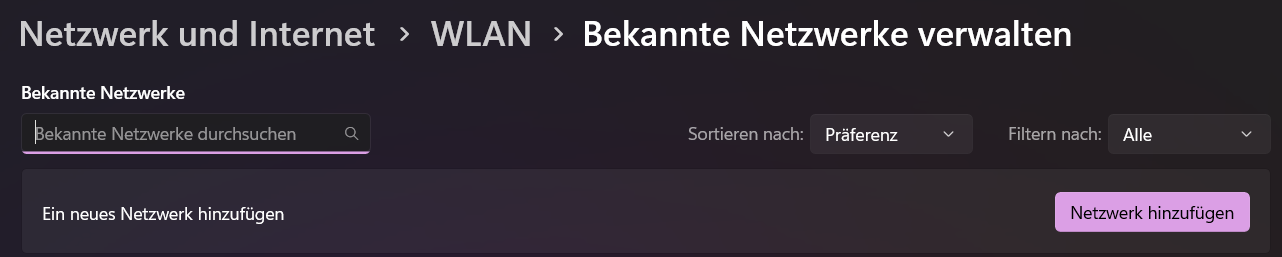
- Wechseln Sie im WLAN-Verbindungsmenü in die „Netzwerk und Internet“-Einstellungen und wählen Sie dort die Einstellung „Bekannte Netzwerke verwalten“ aus.
- Drücken Sie anschließend auf die Option „Netzwerk hinzufügen“
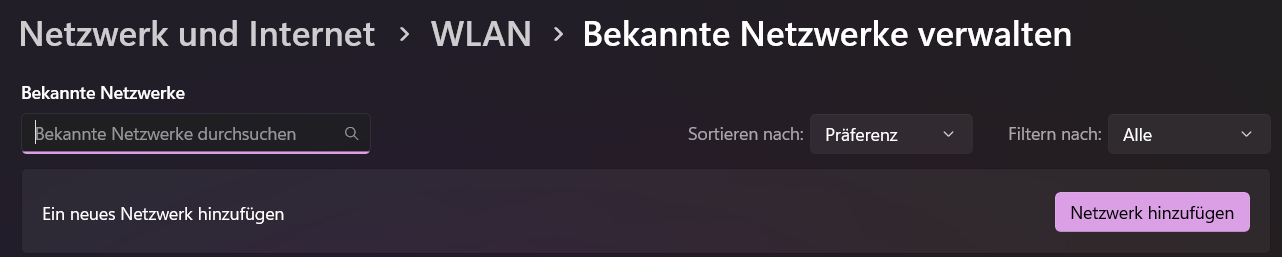
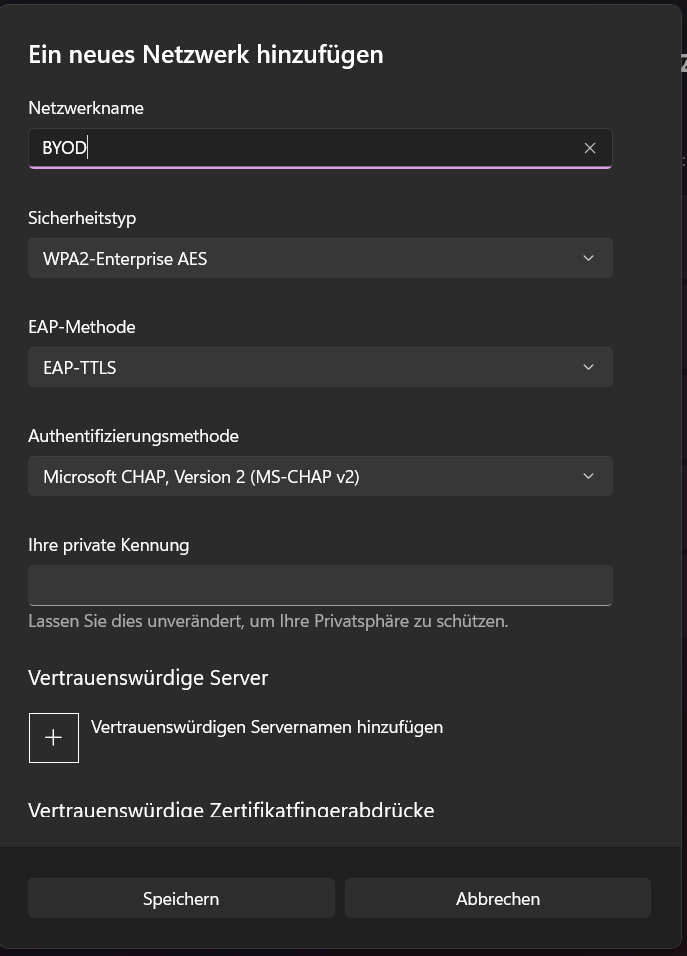
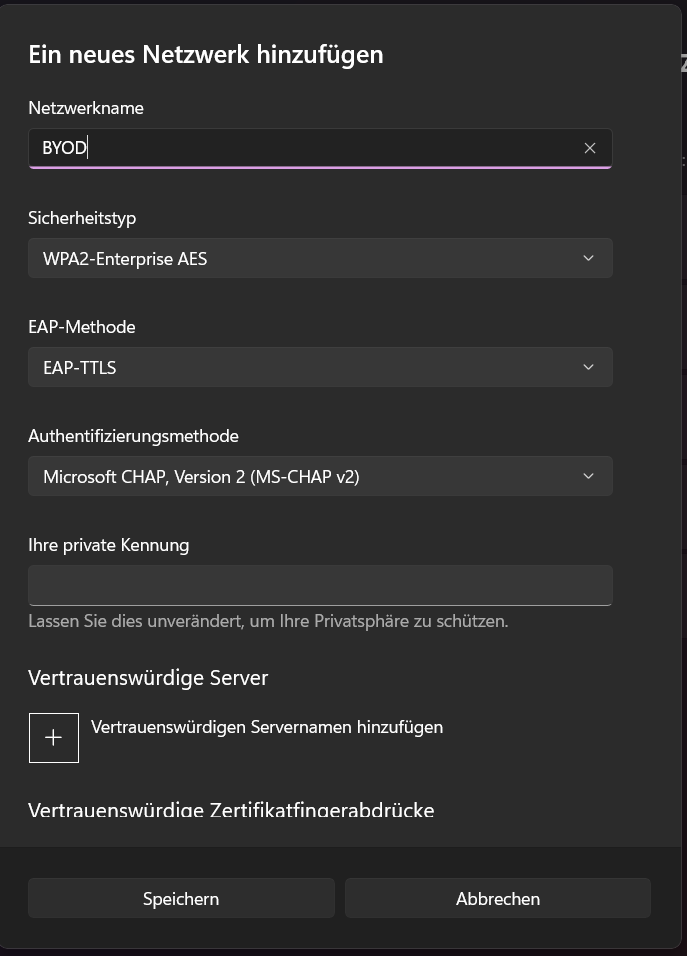
- Es öffnet sich das Menü, um ein neues Netzwerk hinzuzufügen. Hier müssen nun einzelne Einstellungen vorgenommen werden.
- Als Netzwerkname tragen Sie „BYOD“ ein
- Beim Sicherheitstyp öffnen Sie das Dropdownmenü und wählen die Option „WPA2-Enterprise AES“ aus.
- Bei der EAP-Methode öffnen Sie das Dropdownmenü und wählen die Einstellung „EAP-TTLS“ aus.
- Bei der Authentifizierungsmethode öffnen Sie das Dropdownmenü und wählen die Option „Microsoft CHAP, Version 2 (MS-CHAP v2)“ aus.
- Im Feld „Ihre private Kennung“ entfernen Sie alle Eintragungen.
- Anschließend drücken Sie auf Speichern.
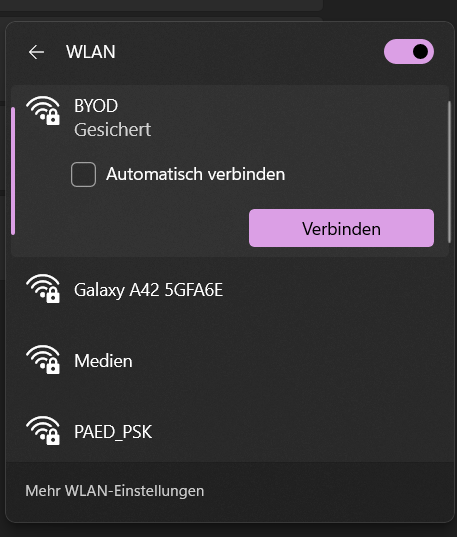
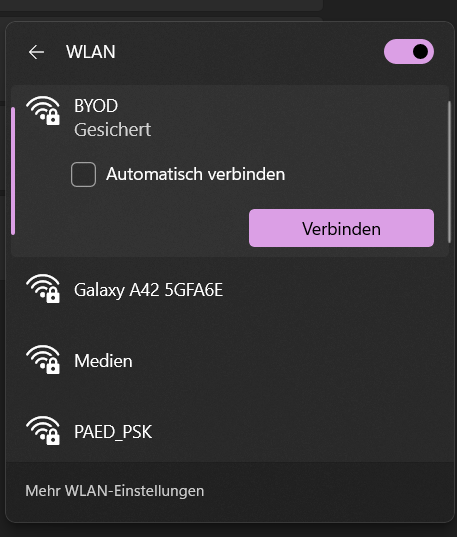
- Als nächstes öffnen Sie nun das Verbindungsmenü für WLAN über das WLAN-Symbol in der Fußleiste. Wählen Sie nun das BYOD Netzwerk aus, gerne können Sie auch die automatische Verbindung aktivieren und drücken auf „Verbinden“.
- Nach dem Verbinden öffnet sich ein Anmeldefenster. Schüler melden sich im Format an:
Ihr Nutzername ist abhängig von Ihrer Schule.
HEMS: vorname.nachname@hems.schule-da.de
MBS: vorname.nachname@mbeh.schule-da.de
FLS: vorname.nachname@flis.schule-da.dePasswort: Verwenden Sie das Kennwort, welches Sie im Schulportal gesetzt haben.
-
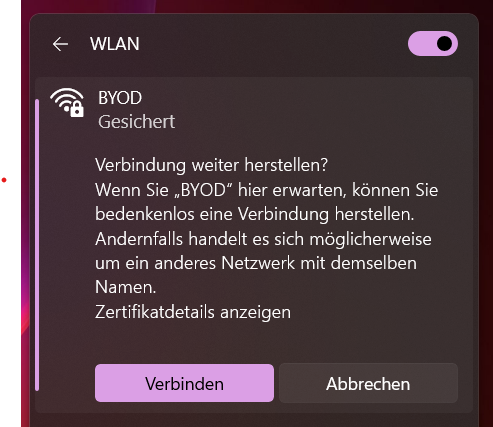
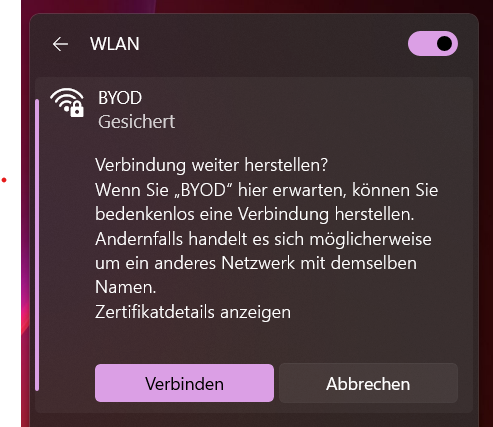
Als letzter Schritt müssen Sie nochmals bestätigen, dass Sie die Verbindung mit dem BYOD Netzwerk herstellen wollen.
-
Jetzt sind Sie mit dem WLAN verbunden.
Interimslösung bei Problemen:
Anleitung:
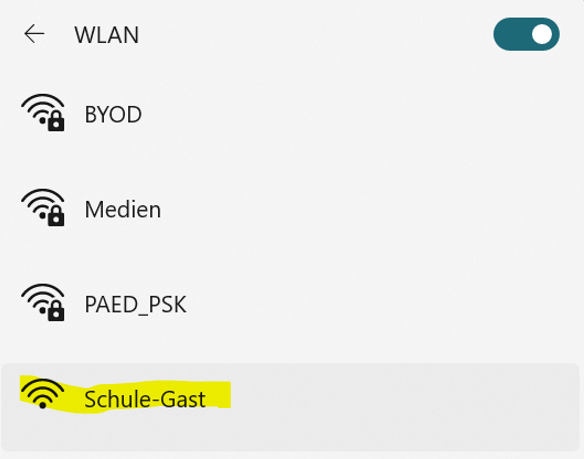
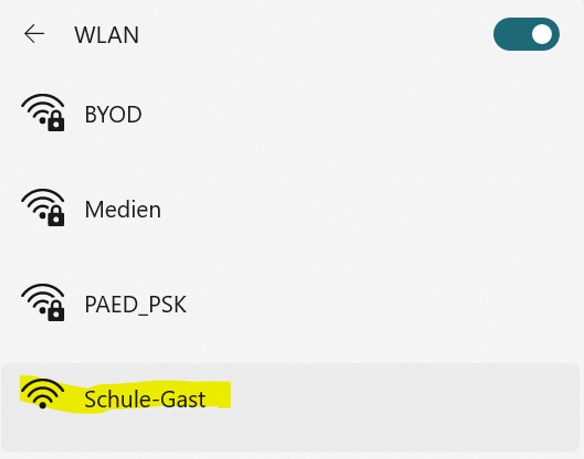
- Verbinden Sie sich mit dem WLAN "Schule-Gast"
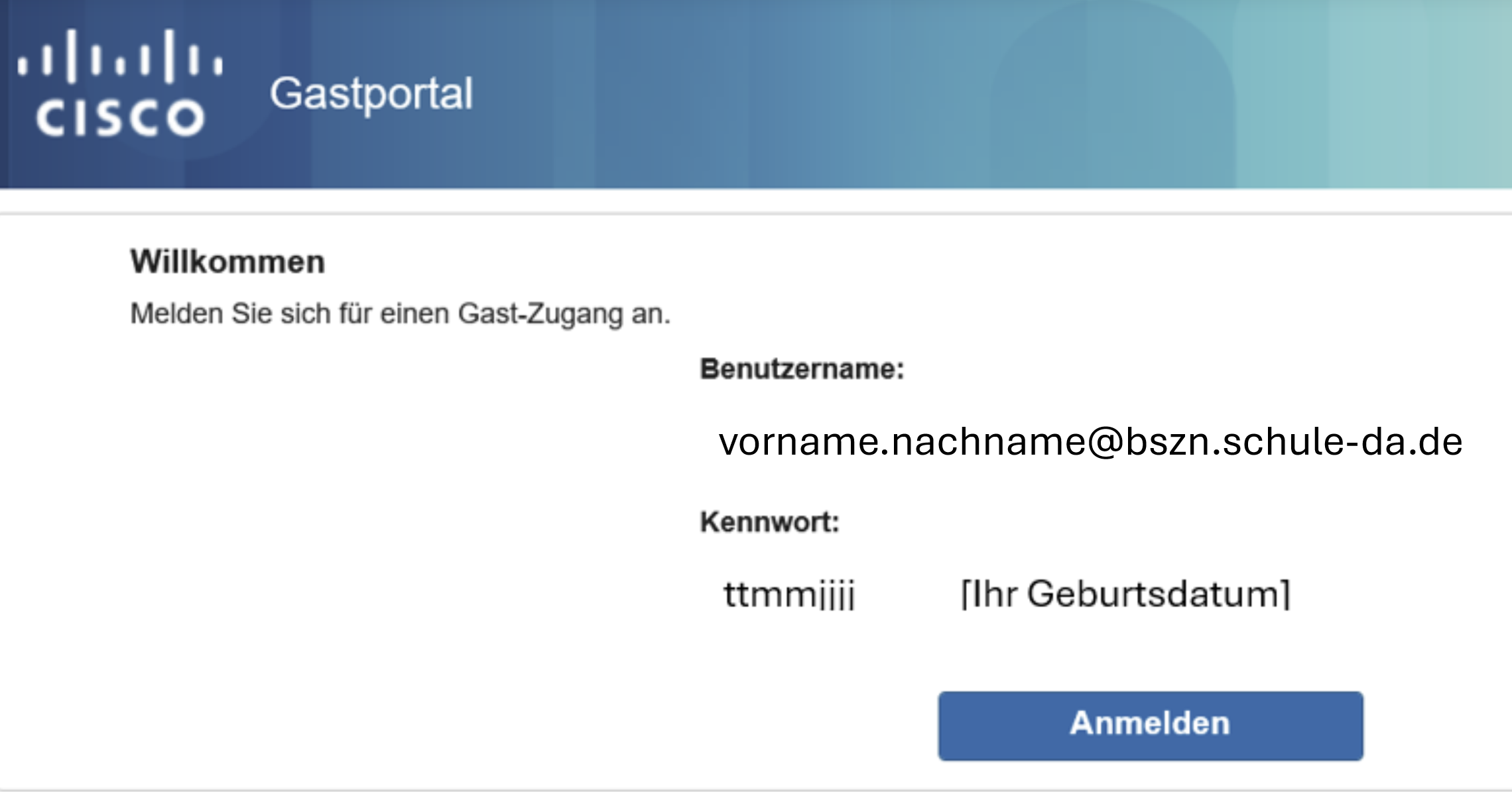
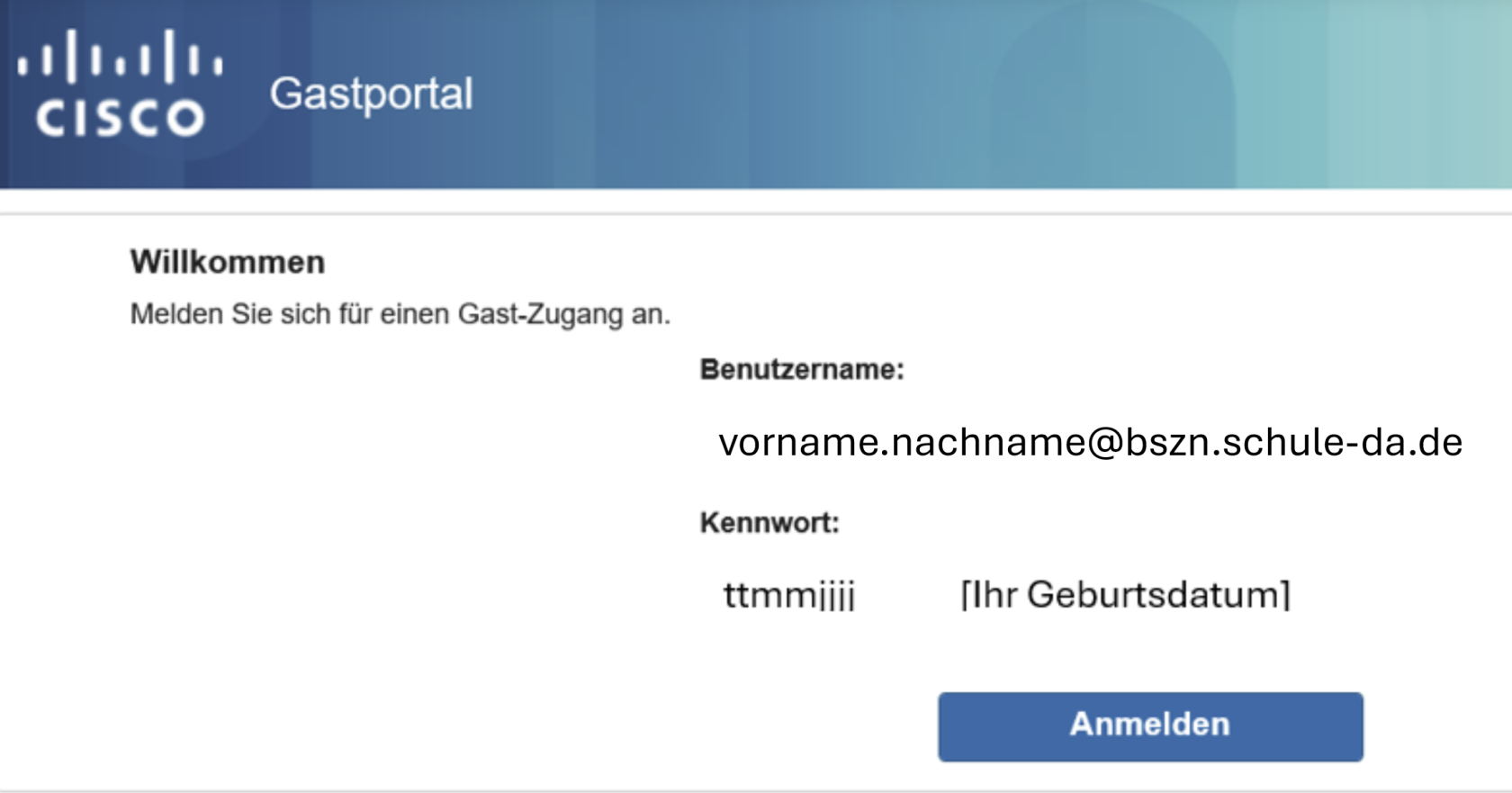
- Sie werden jetzt auf eine Website geleitet, hier geben Sie die folgenden Daten ein:
- Nach dem Durchlesen der Nutzungsbedingungen nehmen Sie diese bitte durch einen Klick auf "Annehmen" an.
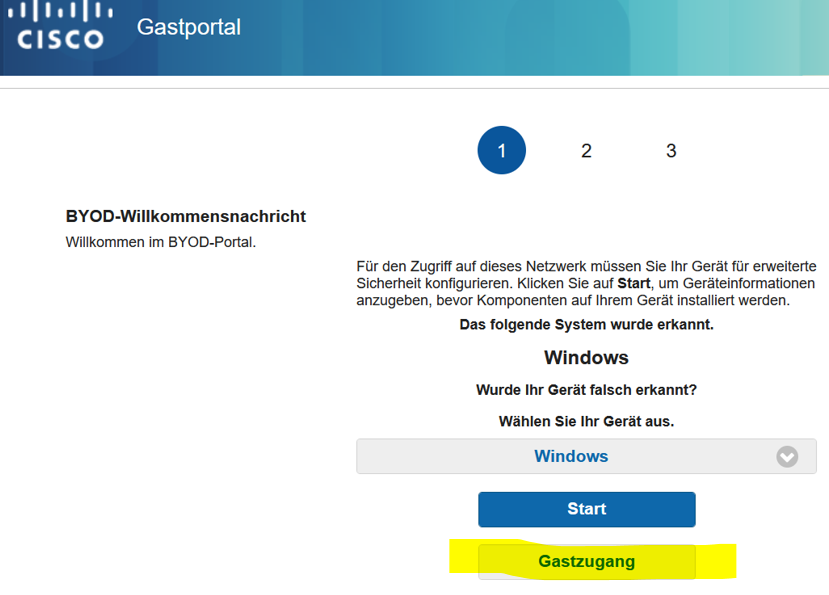
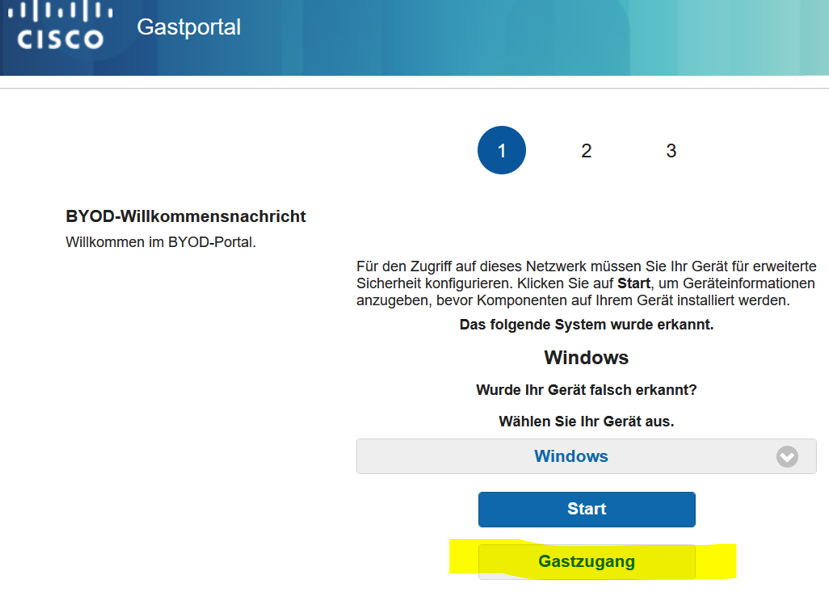
- Im folgenden Fenster klicken Sie auf "Gastzugang":
- Jetzt sind Sie mit dem WLAN verbunden.