
Schulkonto Schüler*innen einrichten
Dein Schulkonto einrichten
Als neue Schülerin oder neuer Schüler bekommst du von der Schule einen Zugang, mit dem du zwei Dinge nutzen kannst:
- das Schulportal Hessen — Vertretungsplan, Nachrichten, Kurse
- dein Office-Konto — Word, Excel, PowerPoint, Outlook, Teams und OneDrive, im Browser und zum Installieren auf deinem eigenen Rechner
Beides hängt am selben Passwort. Diese Anleitung führt dich einmal komplett durch: erst das Schulportal einrichten, dann Office anmelden, zum Schluss die Programme installieren. Zusammen dauert das etwa zehn Minuten.
Zuerst das hier lesen — sonst wirst du dich wundern
Auf dem Weg wirst du dreimal nach deinem Namen gefragt, und jedes Mal in einer anderen Schreibweise. Das ist der mit Abstand häufigste Grund, warum etwas nicht klappt:
| Wo? | Was du eintippst | Beispiel |
|---|---|---|
| Schulportal Hessen | nur Vorname.Nachname |
test.wiskamp |
| BSZN (die dunkle Seite) | Vorname.Nachname@mbeh.schule-da.de |
test.wiskamp@mbeh.schule-da.de |
| Microsoft / Office | deine Office-Adresse vom Zettel | test.wiskamp@sus.mbs-darmstadt.com |
In den Bildern siehst du test.wiskamp — bei dir steht überall dein eigener
Name.
Dein Passwort ist überall dasselbe. Du setzt es gleich im ersten Schritt selbst, und danach gilt es für Schulportal, Office und WLAN.
Teil 1: Schulportal einrichten
Schritt 1: Anmeldeseite öffnen
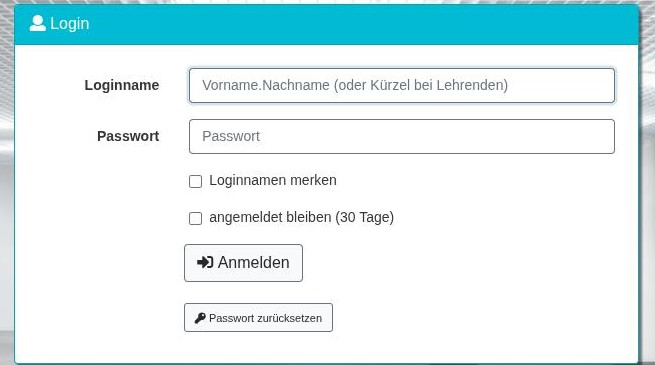
Ruf das Schulportal Hessen auf und wähle die Martin-Behaim-Schule Darmstadt.
Dann siehst du dieses Anmeldefenster:
Schritt 2: Anmelden mit dem Erstpasswort
Bei Loginname trägst du Vorname.Nachname ein — ohne irgendwas dahinter.
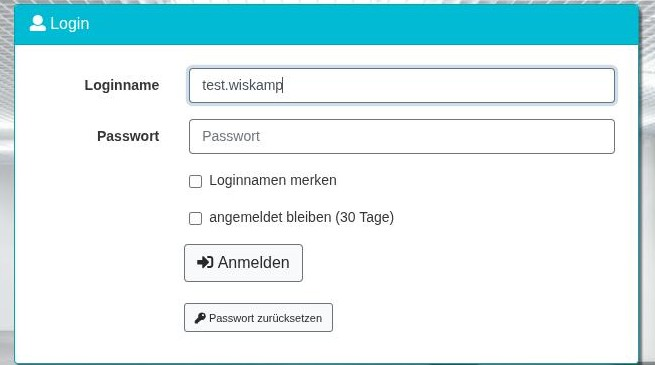

Bei Passwort kommt das Erstpasswort, das du von der Schule bekommen hast. Dann auf Anmelden.
Schritt 3: Eigenes Passwort setzen
Jetzt verlangt das Portal, dass du dir ein eigenes Passwort ausdenkst. Das Erstpasswort ist danach ungültig.
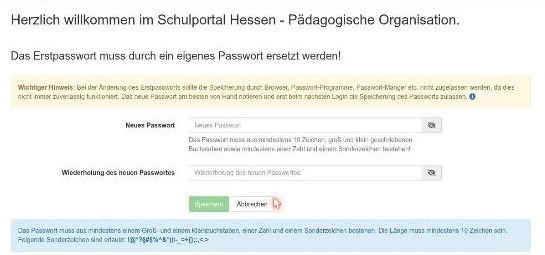

Dein neues Passwort muss:
- mindestens 10 Zeichen lang sein
- große und kleine Buchstaben enthalten
- mindestens eine Zahl enthalten
- mindestens ein Sonderzeichen enthalten
Erlaubt sind diese Sonderzeichen: ! @ ° ? § # $ % ^ & * ) ( - _ = + { } ; : , < . >
Lass es dir dieses eine Mal nicht vom Browser speichern. Das rät das Schulportal selbst — beim Ändern des Erstpassworts klappt das Speichern nicht immer zuverlässig. Schreib es dir lieber kurz auf. Beim nächsten Login kannst du es dann speichern lassen.
Zweimal eintippen, Speichern.
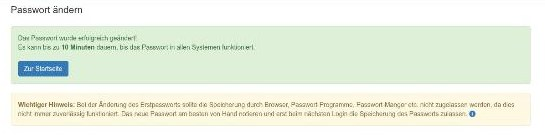
⏱️ Wichtig: jetzt zehn Minuten Geduld
Dein neues Passwort muss erst an alle Systeme weitergegeben werden. Das dauert bis zu 10 Minuten. Wenn du sofort versuchst, dich bei Office anzumelden, bekommst du eine Fehlermeldung — obwohl du alles richtig gemacht hast.
Also: Schritt 4 in Ruhe machen, dann eine Tasse Tee, dann Teil 2.
Schritt 4: E-Mail-Adresse hinterlegen
Ohne eine hinterlegte E-Mail-Adresse kannst du das Schulportal nicht benutzen.
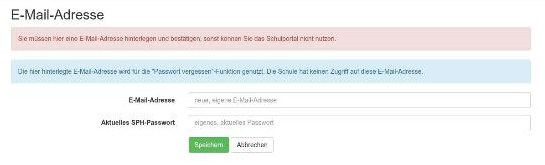

Trag eine Adresse ein, an die du auch von zu Hause herankommst.
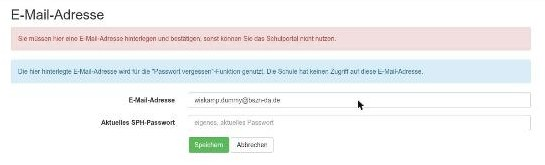

Darunter noch einmal dein neues Passwort, dann Speichern.
Wozu das gut ist: Wenn du dein Passwort später vergisst, schickt dir das Portal darüber ein neues. Die Schule hat keinen Zugriff auf dieses Postfach — deshalb ist es deine eigene Adresse und nicht die der Schule.
Du bekommst jetzt eine Mail mit einem Link. Klick den Link an, sonst ist die Adresse nicht bestätigt und das Portal bleibt gesperrt.


Damit ist das Schulportal fertig eingerichtet.
Teil 2: Office anmelden
Ab hier brauchst du deine Office-Adresse. Die steht auf dem Zettel, den du
von der Schule bekommen hast, und endet auf @sus.mbs-darmstadt.com.
Schritt 5: office.com aufrufen
Tipp office.com in die Adresszeile deines Browsers und klick auf Anmelden.
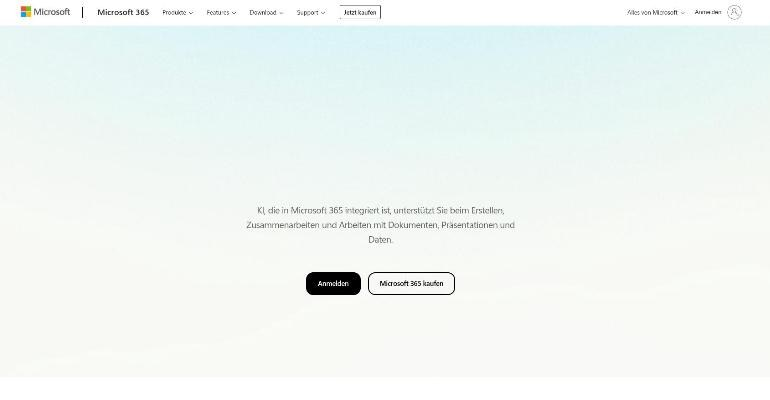

Schritt 6: Office-Adresse eingeben
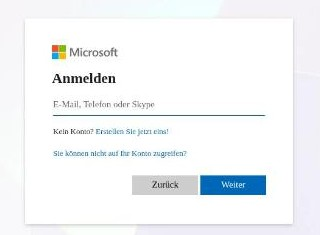

Hier gehört die Office-Adresse vom Zettel hinein, dann Weiter.
Erscheint stattdessen eine Liste mit fremden Konten? Dann hat sich an diesem Rechner schon jemand angemeldet. Klick unten auf Anderes Konto verwenden.
Schritt 7: Der Stolperstein
Microsoft schickt dich auf eine dunkle Seite mit BSZN oben. Das ist richtig so — die Schule prüft dein Passwort selbst, nicht Microsoft.
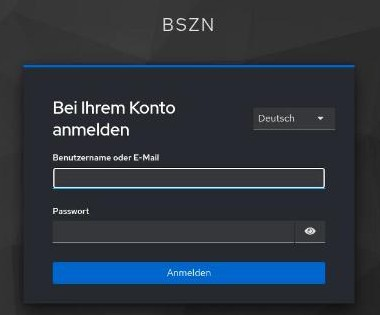

Das Feld ist leer, obwohl du deine Adresse gerade eingetippt hast. Und jetzt kommt der Trick:
⚠️ Hier gehört nicht die Office-Adresse hinein!
Hier tippst du
Vorname.Nachname@mbeh.schule-da.deein.Also nicht
test.wiskamp@sus.mbs-darmstadt.com, sonderntest.wiskamp@mbeh.schule-da.de.
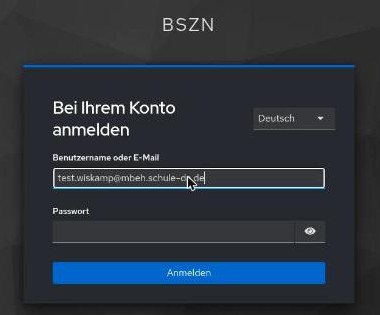

Darunter dein Passwort — dasselbe, das du in Schritt 3 gesetzt hast. Dann Anmelden.
Schritt 8: Zwei Fenster zum Wegklicken
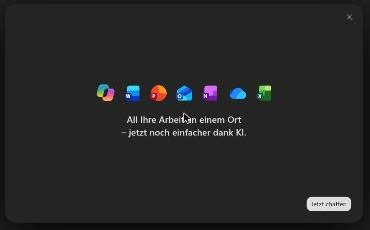
Beim allerersten Mal begrüßt dich Microsoft. Das Fenster kannst du oben rechts über das × schließen.

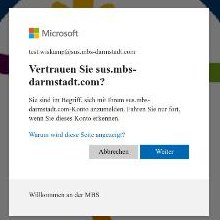
Wenn du später Teams öffnest, fragt Microsoft einmal nach, ob du dieser Schule vertraust. Da steht das Logo der Martin-Behaim-Schule und „Willkommen an der MBS" — hier klickst du auf Weiter.

Schritt 9: Fertig — das ist dein Office
Links siehst du alle Programme, die dir zur Verfügung stehen.
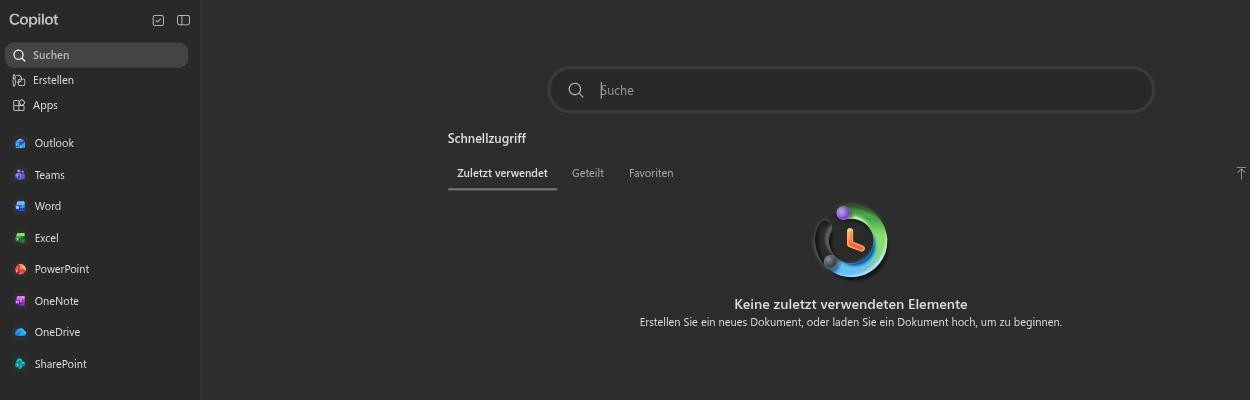

Outlook ist dein Postfach unter deiner Schuladresse:
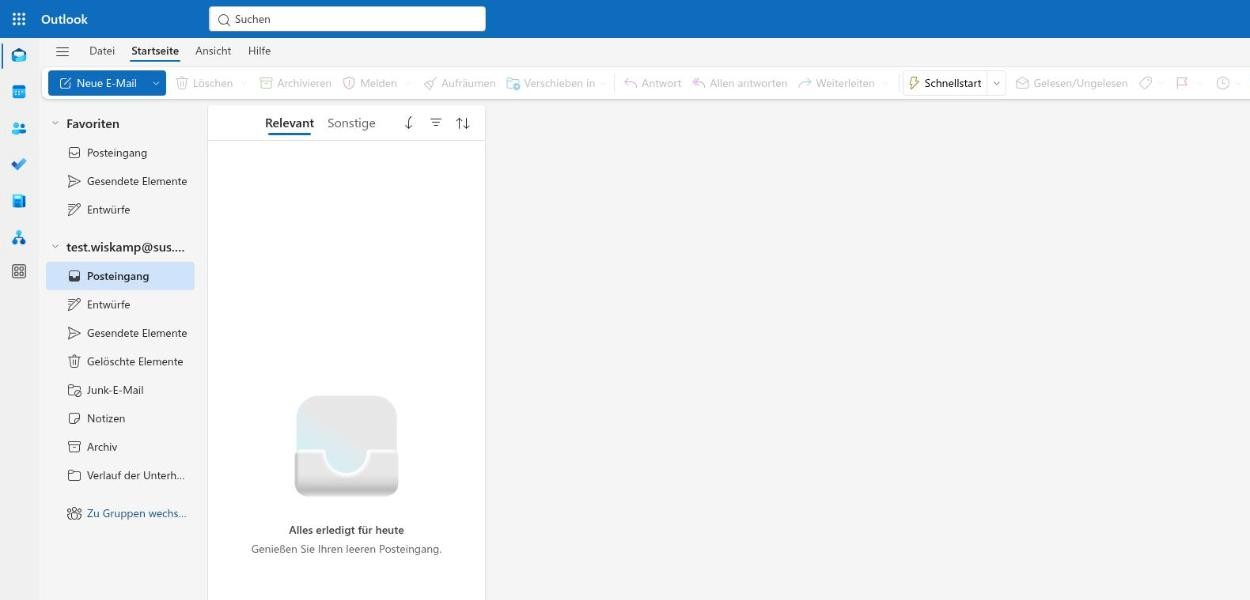

Teams zeigt deine Klassen und Kurse. Solange deine Klasse noch nicht eingerichtet ist, ist die Liste leer und Teams schlägt dir Teams zum Beitreten vor — das ist normal:
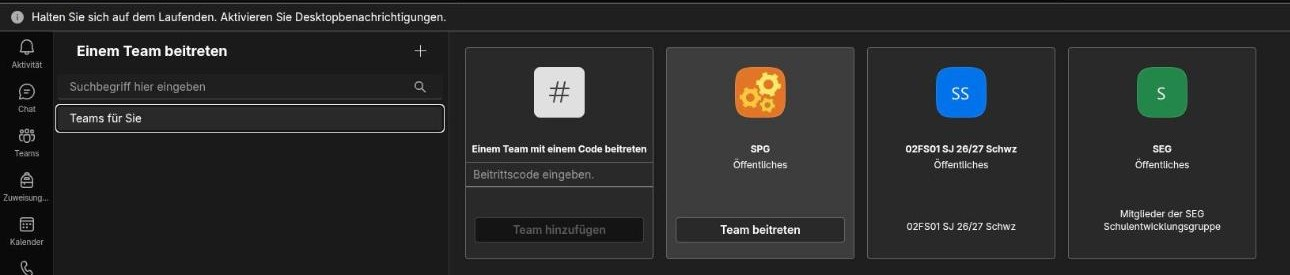

OneDrive ist dein Speicherplatz. Beim allerersten Öffnen richtet Microsoft ihn kurz ein und begrüßt dich:
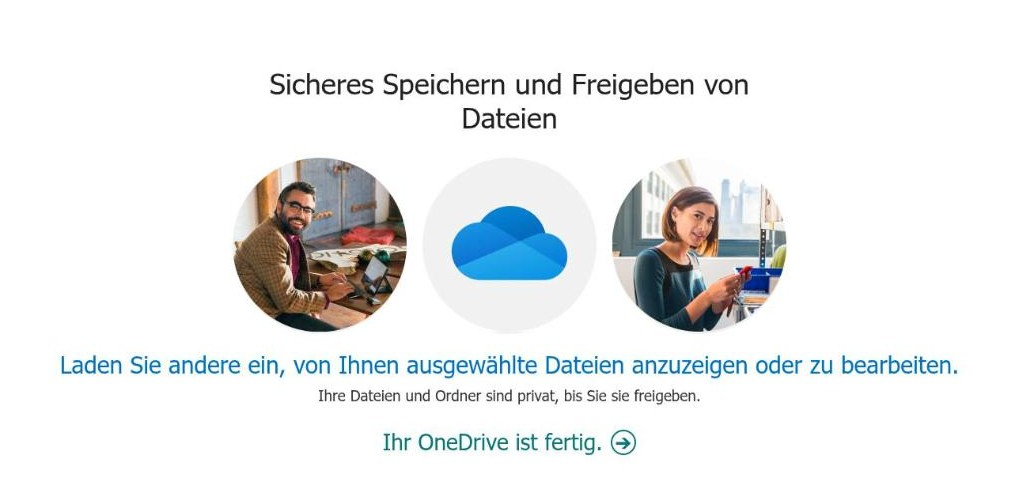

Ein Klick auf Ihr OneDrive ist fertig bringt dich zu deinen Dateien. Du hast dort 1 TB Platz — da passt alles rein, was du in der Schulzeit produzierst, und du kommst von jedem Gerät heran.
Teil 3: Office auf dem eigenen Rechner installieren
Du kannst Word, Excel und PowerPoint auch richtig installieren, statt sie nur im Browser zu benutzen. Das ist für dich kostenlos, solange du an der Schule bist.
Schritt 10: Apps öffnen
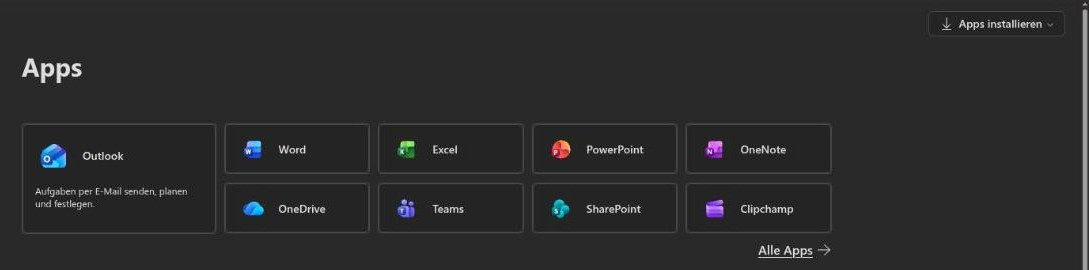
Klick in der linken Leiste auf Apps. Oben rechts findest du den Knopf Apps installieren.

Schritt 11: Microsoft 365 Apps auswählen
Klick auf den kleinen Pfeil neben Apps installieren. Es klappt ein Menü mit vier Einträgen auf:
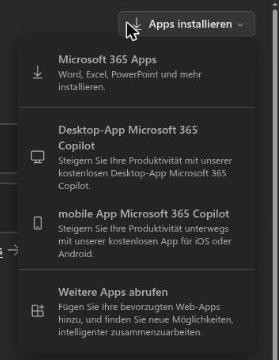

Der richtige ist der erste: Microsoft 365 Apps — „Word, Excel, PowerPoint und mehr installieren". Die anderen drei sind etwas anderes: die Copilot-App für den Rechner, die Copilot-App fürs Handy, und Zusatz-Apps fürs Web.
Schritt 12: „Büro-Apps und -Geräte"
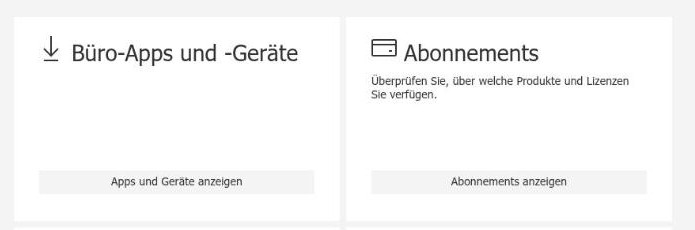
Es öffnet sich die Seite Mein Konto. Klick dort auf Apps und Geräte anzeigen.
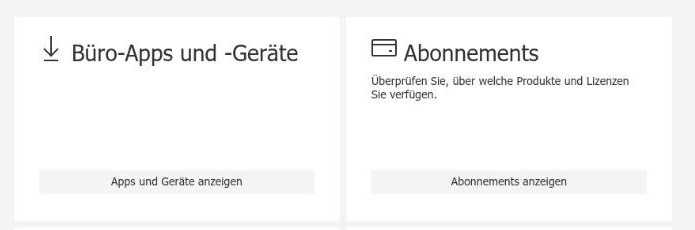

Nicht wundern: Da steht wirklich „Büro". Microsoft hat an dieser einen Stelle das Wort Office übersetzt, als wäre ein Büroraum gemeint. Gemeint sind Word, Excel und PowerPoint.
Auf der nächsten Seite steht unter Office der Knopf zum Installieren:
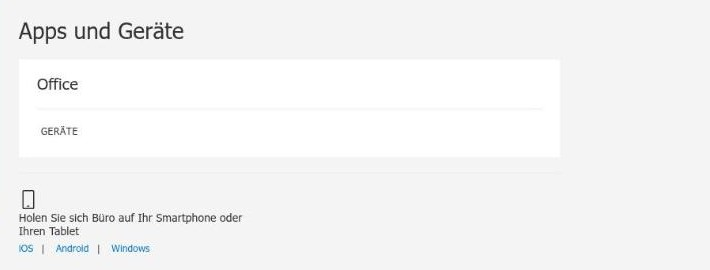

Dort wählst du deine Sprache aus und klickst auf Office installieren. Damit lädt die Installationsdatei herunter — öffne sie und folge dem Installationsprogramm. Das dauert ein paar Minuten und braucht eine gute Internetverbindung.
Wenn dort kein Knopf zum Installieren steht: Dann sitzt du an einem Linux-Rechner. Office zum Installieren gibt es nur für Windows und macOS, deshalb blendet Microsoft den Knopf dort aus. Unter Linux nutzt du Office im Browser — das kann alles, was du für die Schule brauchst, und deine Dateien liegen ohnehin in OneDrive.
Schritt 13: In den Programmen anmelden
Wenn Word das erste Mal startet, will es wissen, wer du bist. Melde dich mit
deiner Office-Adresse an (@sus.mbs-darmstadt.com) — und danach wieder auf
der dunklen BSZN-Seite mit @mbeh.schule-da.de, genau wie in Schritt 7.
Auf dem Handy brauchst du die Installationsdatei nicht: Lade Word, Excel, PowerPoint, Outlook oder Teams einfach aus dem App Store bzw. Play Store und melde dich dort genauso an.
Wenn etwas nicht klappt
„Ungültiger Benutzername oder Passwort" auf der dunklen BSZN-Seite
Zwei mögliche Gründe. Erstens: Da gehört @mbeh.schule-da.de hinein, nicht die
Office-Adresse (siehe Schritt 7). Zweitens: Du hast dein Passwort gerade eben
erst geändert — dann warte zehn Minuten und probier es noch einmal.
„Dieses Konto existiert nicht" bei Microsoft
Vertipper in der Office-Adresse. Achte auf das sus. vor mbs-darmstadt.com.
Das Schulportal lässt mich nicht weiter Dann fehlt die Bestätigung deiner E-Mail-Adresse. Schau in dein privates Postfach, auch im Spam-Ordner.
Passwort vergessen Über Passwort zurücksetzen auf der Anmeldeseite des Schulportals — dafür hast du in Schritt 4 die E-Mail-Adresse hinterlegt. Denk daran, dass danach wieder bis zu zehn Minuten vergehen, bis Office das neue Passwort kennt.
Ich bin in Teams in keiner Klasse Das kann daran liegen, dass deine Klasse noch nicht eingerichtet ist. Wenn Mitschüler ihre Klasse sehen und du nicht, sag deiner Klassenleitung Bescheid.
Zum Schluss: an fremden Rechnern immer abmelden
Am eigenen Gerät kannst du bei „Angemeldet bleiben?" auf Ja klicken.
An Schulrechnern und fremden Geräten immer auf Nein — und wenn du fertig bist, oben rechts auf dein Kürzel klicken und Abmelden wählen. Das Fenster nur zuzumachen reicht nicht: Der Nächste, der die Seite öffnet, wäre sonst in deinem Konto.
Keine Kommentare vorhanden
Keine Kommentare vorhanden